TIPS」カテゴリーアーカイブ

Ubuntu Firefox のスタートページを変更する

Ubuntu で Firefox を起動すると、「https://start.ubuntu-mate.org」が表示される。
設定で変更しても元に戻される。

about:config」で設定しても無駄である。

調べてみると、/usr/lib/firefox/ubuntumate.cfg が設定を上書きしているようである。

マジ余計なことすんなよ

ということで、このファイルを sudo nano などで編集して、


をコメントアウトすればよい。

AWS と Aipo の環境でメールが送れなくなった件

Amazon の AWS 上で試験運用していた Aipo から、いつの間にかメールが送信されなくなっていた。
SMTPサーバは外部のSMTPサーバを指定している。

ログ等確認してみたがそれらしきものは無かった。
こないだまで送信されていたので、設定が原因とも考えにくいし…。
もしかしてアップデートが原因?とか考えていたところで、あえてSMTPの設定を誤ったものに変更してみた。
すると、ちゃんとAipoのエラーログが吐かれる。

↓こういうのも目を通してみるが、SESとか使ってるわけじゃないし、外部のSMTPサーバだし、関係なさそうだけど…。

Amazon SES での E メール送信プロセス
https://docs.aws.amazon.com/ja_jp/ses/latest/DeveloperGuide/sending-email-with-ses.html

もう1件、こちらも参考にさせて頂いた。

https://cloudpack.media/11249

上記を参考に、拙い英語でEメールの緩和申請をしてみた。
数日で「解除したよ」というメールが届き、メールが送信されるようになった。

AWSでのSMTPの利用自体、送信制限緩和が必要。

ってことでした。

PS4 に SSHD を換装して容量アップ&速度改善

PS4 のHDD容量が心もとなくなってきたので、容量アップ(500GB→1TB)を図ることにした。
せっかくなので、速度アップも見込んで、HDD ではなく SSHD にしてみる。
(モンスターハンターワールドに備えてw)

1TB / 2.5インチの HDD が大体5000円前後なので、ちょっと割高感はあるが、8GBのキャッシュでスピードアップが見込める。
単純にスピードアップが目的であれば SSD の方が絶対に速いが、1TB だと 大体5万円前後に跳ね上がってしまう。
速度、価格、容量をいい感じにクリアしてくれる SSHD はゲーム機にうってつけというわけ。

PS4への取り付けはこちらを参考にさせて頂いた。

https://akiba-pc.watch.impress.co.jp/docs/sp/1030162.html

PCへの取り付けに比べるとメチャクチャ簡単である。

簡単な比較動画を作ってみた。いくらか速い。
キャッシュが有効活用されるシーンでは SSD 並の速度が出るので、元々のローディングが長く、頻繁にロードを挟むやつなら効果がありそう。

Lenovo V520 と GeForce GTX 1050Ti を試す②

Lenovo のあれが届いたので、GeForce GTX 1050Ti と SSD を取り付けることにする。

まずは届いた状態で普通に一通りセットアップを済ませておく。
可能であればイメージバックアップを取っておくとよい。

↑このあたりは別記事にする。
PCにSSD導入

んで、後ろのネジを外し、ケースを開ける。
これでもう保証は受けられないw

先にフロントパネルを外す方式。プラで強度が低いので注意。
ツメを折らないようにフロントパネルを取り外す。

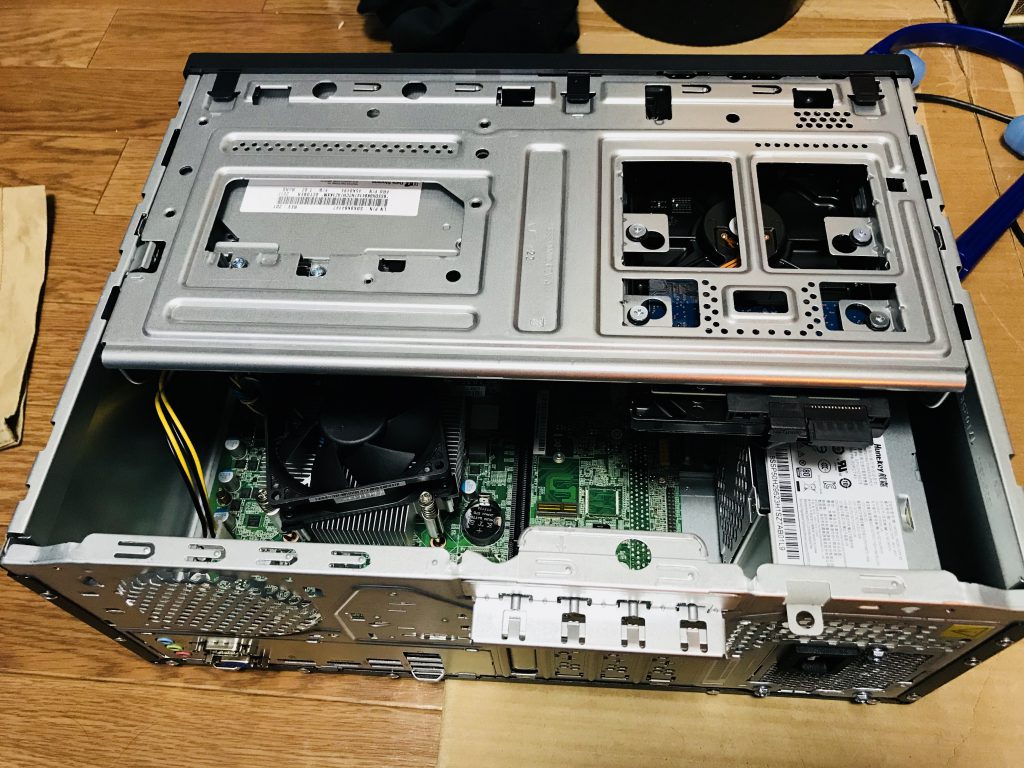
それから↑の写真の左上にある金属のツメを押しながら、骨組みを外す。

ぱかっ!!

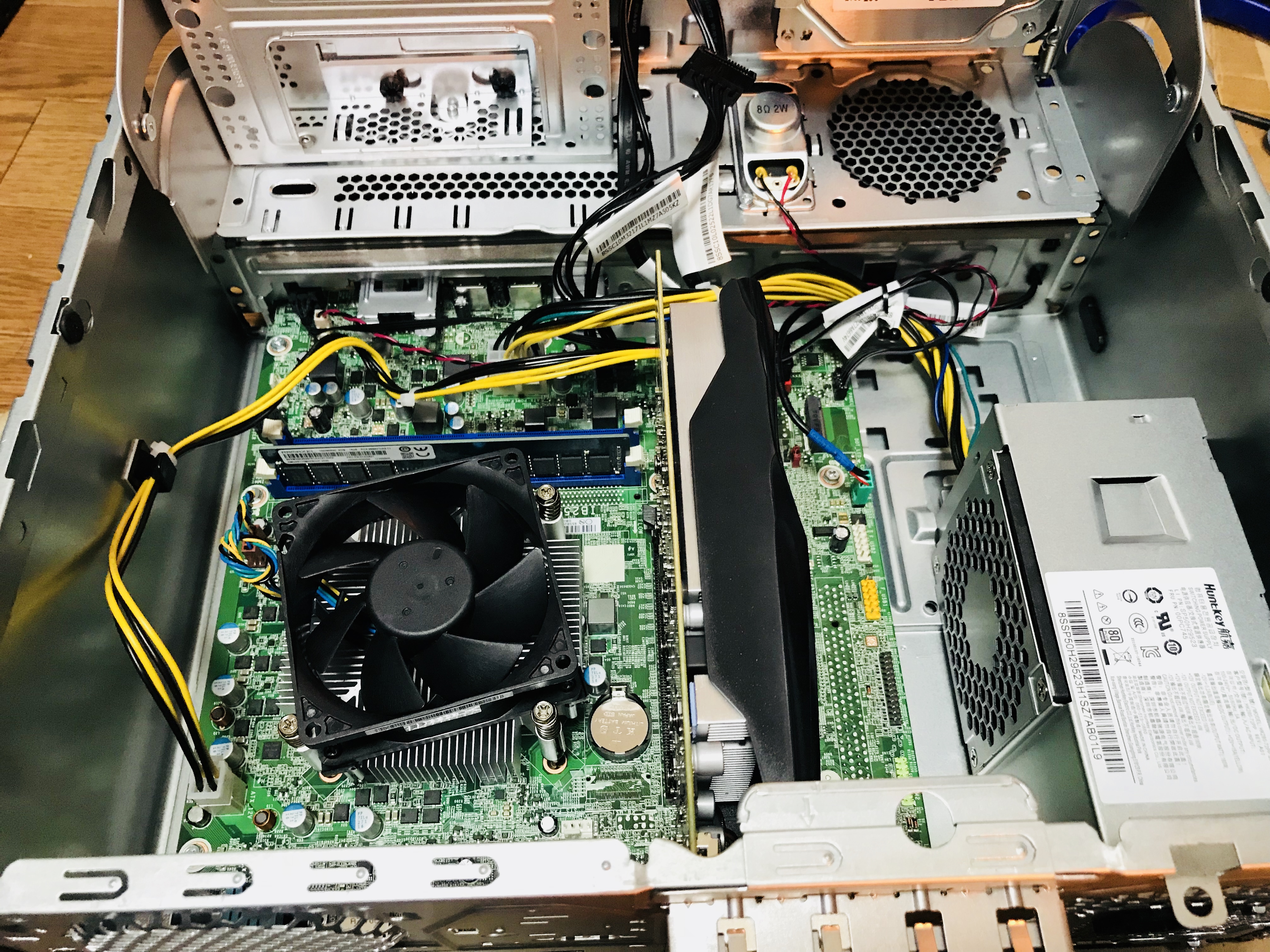
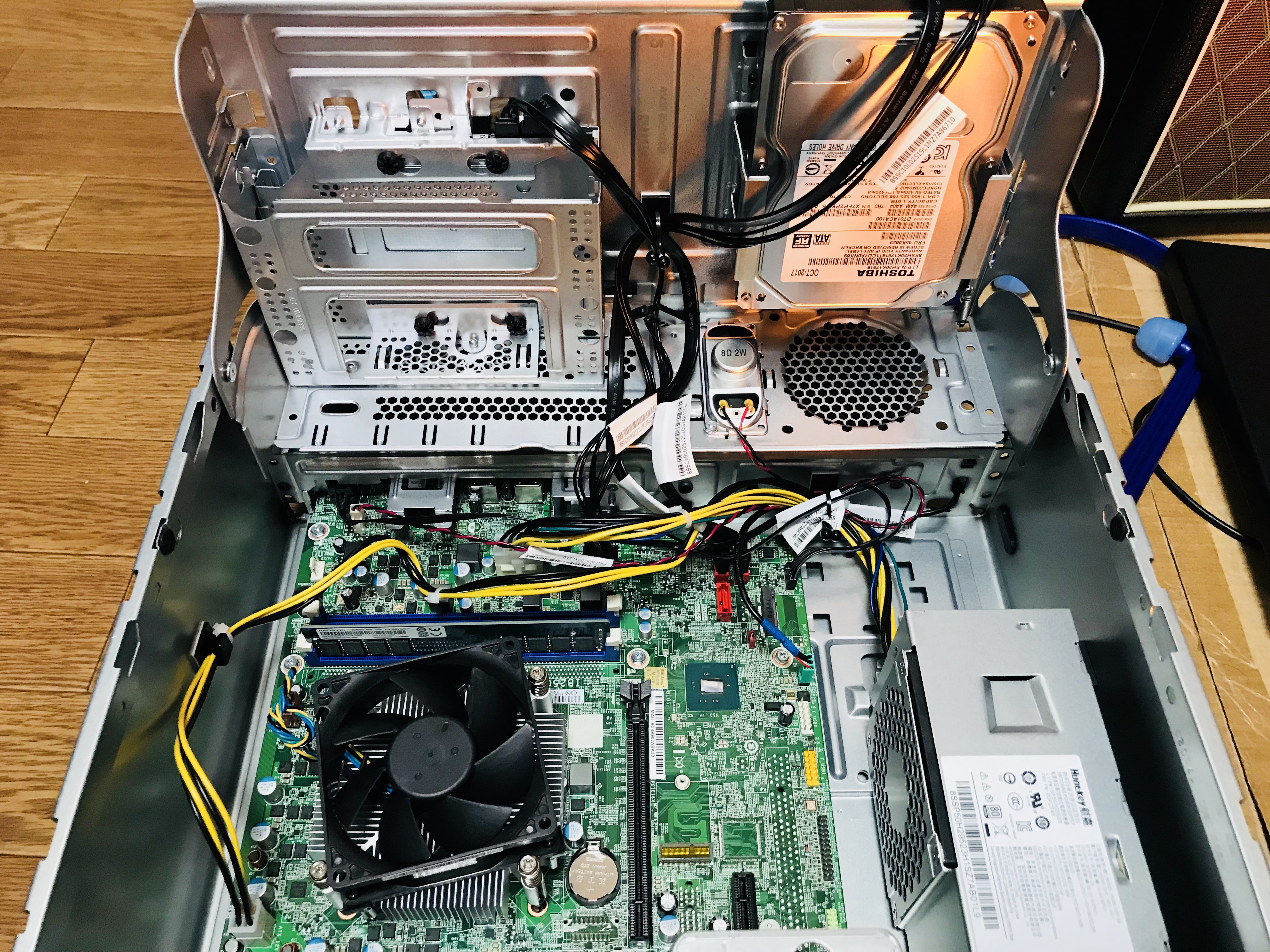
省スペースでありながら窮屈すぎず、各パーツを取り外すのに工具もいらない。
適当な堅牢さとメンテナンス性の両立。工夫がこらされているのがわかる。
こらぁ日本負けるよな…。

しかしここで焦る。
グラボを挿す予定の PCI-Express のスロットがかなりギリギリな気がするw

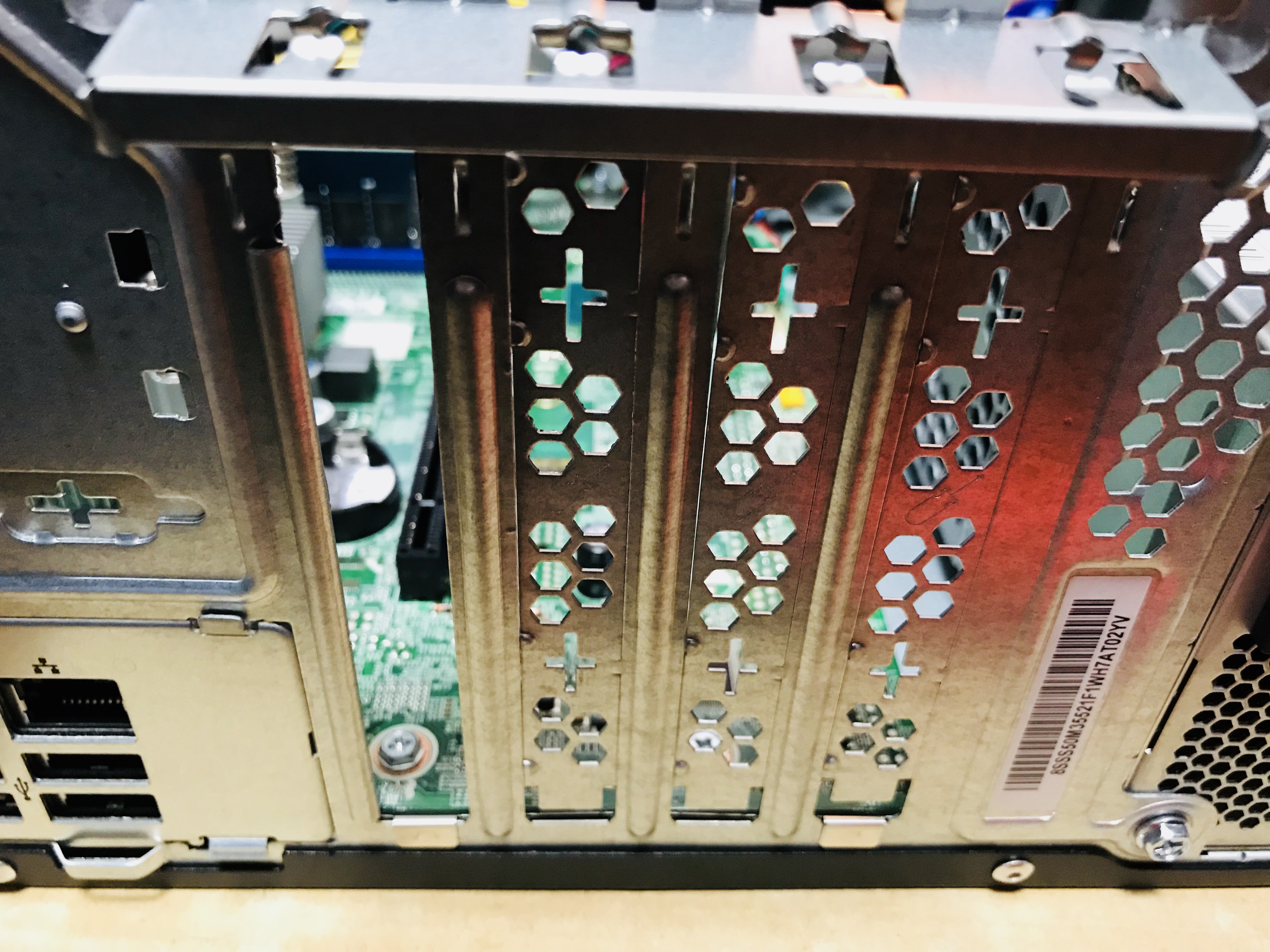
PCI のスロットはこのようになっている。
PCI-Express しか空いてないためか、後ろ側は外せないようだ。
左から二番目を外したくなるが、外す必要はない。
(外そうと思ってひん曲げちまった)

グラボを挿した。特に問題ない。
パーツの間を縫うようにスッポリとハマる。機能美。

SSD は空いているベイに結束バンドで無理やり固定した。
念のため、SATA1に繋ぎ、HDDはSATA2にした。
(実際はBIOSでプライオリティが付くので意味はないと思う…)

ケースを閉じる前にざっと動作確認する。
ちゃんとSSDがシステムドライブになっているか。グラボ、HDDは認識されているか。
問題なさそうなら逆の手順でケースを閉じ、グラボのドライバーをインストールすればOK。

さぁベンチマークが楽しみ\(^o^)/

PC に SSD 導入

SSDの値段もかなり安くなった。プチフリももはや過去の問題。
寿命問題も気になるほどではない。

というわけで、HDDからSSDに乗り換える。

まずはSSDをフォーマットする必要がある。
接続キットは以下のようなものがある。USB3.0だと処理時間が短縮されるのでおすすめである。

HDDケースの方は取り外した不要HDDを外付けHDDに流用したりできるので、用途によって使い分けるべし。

接続キットを使用してSSDを取り付けたら、Windowsの標準機能を使ってフォーマットを行う。
これは一瞬で終わる。この段階では認識さえしてくれればいい。

ここで常駐ソフトをできるだけ終了させる。
クローン中にHDDに書き込みされるリスクを低減するためである。
ついでにいらないファイルもこの機会に消しておこう。
SSDはオトナ画像を溜め込むのには向かない。

EaseUS Todo Backup Free版 を導入。

(公式)
https://jp.easeus.com/backup-software/free.html

(窓の杜)
https://forest.watch.impress.co.jp/library/software/easeustodobu/

SSDにソフトが添付されていることがあるので、できればそちらを使ったほうがよい。

ちなみにこのソフトはイメージバックアップを取るのにも使える。
HDDに余裕があれば、適当な間隔でバックアップを取っておくと何かと助かる。

メニューの「クローン」から、HDD→SSDにクローニングを行う。
大体、30~1時間程度かかる。

クローニングが終わったら取り付けよう。

Lenovo V520 と GeForce GTX 1050Ti を試す①

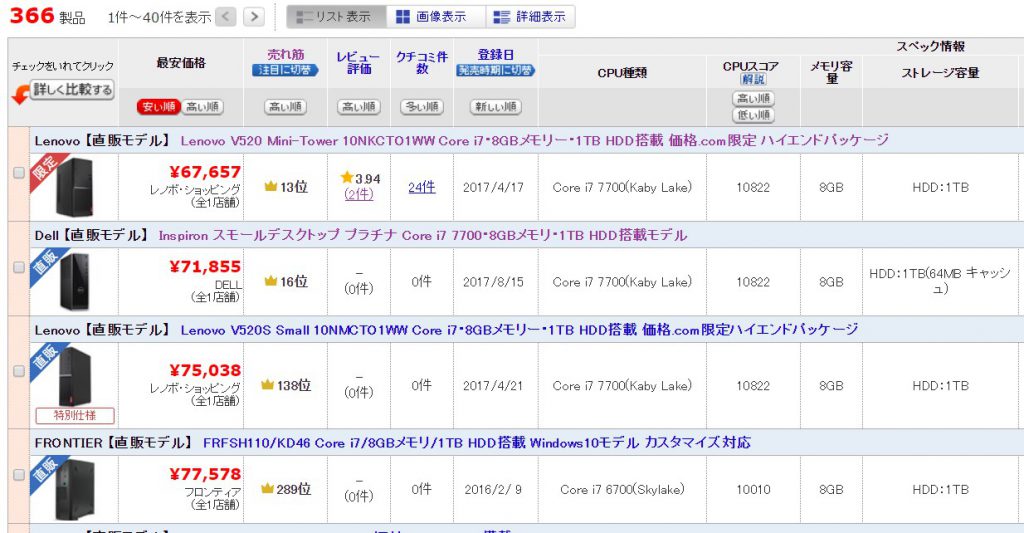
Steamのゲーム用にそろそろPC新調すっかなーと思って、価格コムとにらめっこ。
第7世代の i7 搭載でお手頃なやつ。

それで 2017年12月現在、最安だったのが Lenovo V520 。
ミニタワー型ではあるが、ぶっちぎりで安い。

あまり意味はないが、参考までに主要パーツの価格を考えてみる。(Amazon調べ)

  • Windows 10 Home → ¥14,000
  • Core i7 7700 → ¥34,000
  • HDD 1TB → ¥6,000
  • 8GB DDR4 2400 → ¥11,000

おっ、こりゃパッケージ買った方が断然安い、ってことで購入決定。
富士通も Lenovo 傘下に入ることだし。

オプションで GT730 クラスのグラボ(+¥11,000)が選択できるが、これはパス。
別途ゲーミング用にエントリーモデルのグラボを入れることにする。

オプションで SSD 240GB に変更すると ¥14,000 の追加になり、これもパス。
このあたりで儲けを出してるのかもしれない。あるいはカスタマイズ人件費か。

ということで、グラボはこれをチョイス。
補助電源不要でそこそこの性能となると、この価格帯だとほぼこれ一択。

SSDはこれだ。
これをシステムドライブにして、元々ついてる1TBのHDDをデータディスクにする。

付属品も忘れずに。
SATAケーブルは付属しないので、買っておくべし。

サイズとか空きスロットとか確認しなかったけど、まぁ何とかなるやろw

その2に続く

Lenovo V520 と GeForce GTX 1050Ti を試す②

GE-PON-ONU タイプD 死亡?

お客さんから事務所のVPNが繋がらないっちゅう連絡があった。
見に行ってみるとVPNどころか事業所内のPC全部インターネットに繋がらなくなっている。
根っこのルータを見てみるが別に問題なさそう。

まさかONU??
なんか筐体全面のランプがいつもと違う。
「電源」と「UNI」だけ点灯、「認証」と「光回線」が消灯。
『GE-PON-ONU タイプD』のマニュアルを見てみると、どうもONU故障か光回線の問題らしい。

参考

ということでNTTに電話。
『昨夜落雷があったので、そのせいかもですね~』だそう。
基地局~事務所までのどこかが断線してるのかも、ってことで調査してもらうことに。
2時間ほど待つと復旧した。

電話すっげー待たされたけど、つながりさえすればサクッと解決。

minidlnaの文字化け対策

RaspberryPiでメディアサーバを構築してみようと minidlna を導入した。
動作に問題はなさそうだが、TV等からリスト表示しようとするとフォルダ表示が文字化けする。

設定ファイルに文字コードの指定はなさそうだし、どうしたもんかなぁと思っていたら、こんなページを見つけた。

minidlnaでの文字化けとパッケージの再構築 (Raspbian jessie)

ビルドからやるしかないみたい。参考にさせて頂いた。

ソースのダウンロード

作業フォルダを mkdir して、そこで apt-get source する。
ソースファイル一式がダウンロードされる。


不足パッケージをチェック

ソースフォルダに移動して、不足パッケージをチェック。


不足パッケージのインストール

うちの環境では以下。


rules ファイルの変更

先のページを参考にしつつ、rules ファイルを変更する。

以下のパラメタを追加する。

–disable-nls

ビルド実行

いよいよビルド実行。

Raspberry Pi 3 で3分ほど?時間がかかるので、座して待つべし。
ビルドに成功すると、ビルドを開始したフォルダじゃなくて一つ上のフォルダに deb パッケージができる。

インストール

TVから動作確認してみる。動いた!
けど、文字化けは解消してない。

データベースを削除して再作成させてやる必要があるらしい。

これで解決!!!

minidlnaでの文字化けとパッケージの再構築 (Raspbian jessie)

「いいね」押しまくりたい。

NLSってなんやねん

「Native Language Support」の略で、国際化対応のことらしい。
だから多分、本当は日本語で表示されるはずなんだろうね。
今回はこれを disabled にして、英語表記にすることで解決したみたい。
AWS無料枠なのに請求が来た件

開発用Webサーバとして運用していたAWSアカウントから請求が来ていた。
無料枠内で運用してたのになぜ?? 明細を見てみると、

 Elastic IP address not attached to a running instance per hour

とある。どうやら、

IPアドレスがもったいねーから、インスタンス止めたらその分請求するよ。

ってことらしい。なんやそれ…。

確かに、開発用なので使用してないときはインスタンスを停止していた。

てことは、完全無料にしたけりゃElastic-IPの割当を使用しないか、ずっとインスタンスを起動しとけってこと?

PS4のネット速度を改善する

要点だけまとめた。

PS4のネット速度が遅いのを何とかする。
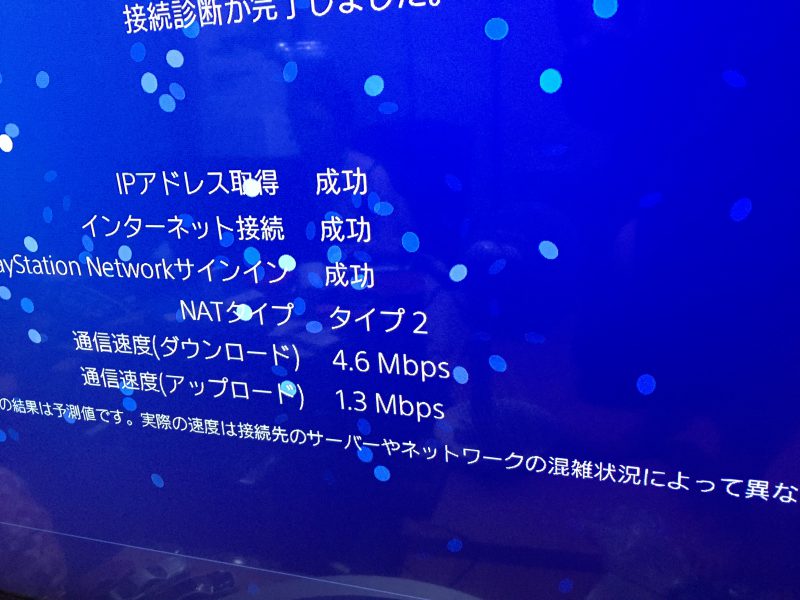
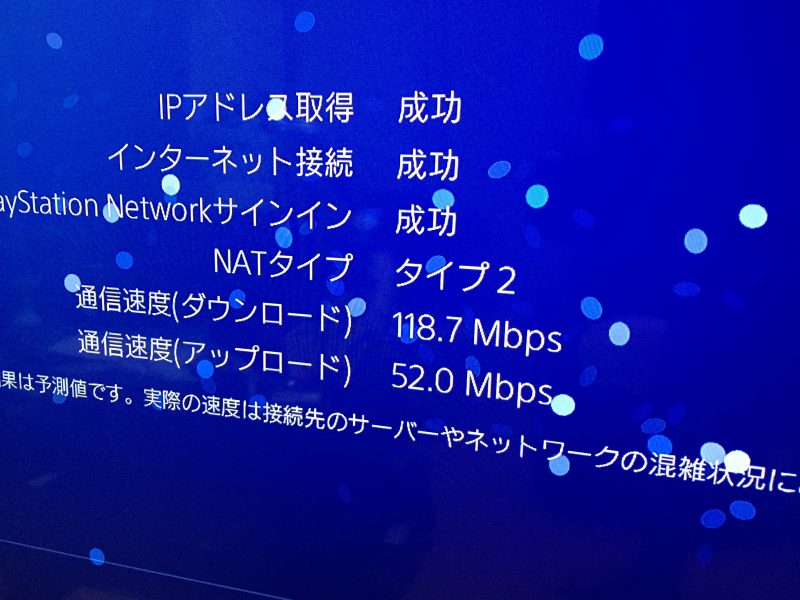
結果として、一番重い時間帯で25倍(4.6Mbps → 118Mbps)速くなった。

<設定前>

<設定後>

  1. IPv6プラス対応のルータを購入する
  2. フレッツ光のipv6接続サービスに申し込む
  3. 契約しているプロバイダのIPv6プラスに申し込む
  4. ルータをIPv6プラス設定に変更する
  5. 速度チェックしてにやける

IPv6対応のルータは以下のようなもの。

ケーブルも忘れずに。

wikipediaによると、以下のプロバイダがIPv6プラスサービスを提供してるらしい。

  • @nifty (ニフティ)
  • GMOとくとくBB (GMOとくとくBB)
  • 21Company (21Company)
  • アピオン (アピオン)
  • BIGLOBE (ビッグローブ)
  • HAL (ウイル)
  • 晴れの国ネット (シックス)
  • JANIS (長野県協同電算)
  • KISNET (創風システム)
  • Gaming+ (ゲーミングプラス) (ネットフォレスト)
  • DMM光 (DMM.com)

設定まわりの細かいことはこのあたりを参考に。

ipv6に乗り換える Buffalo WHR-1166DHP3

ipv6への乗り換え ルータ買い替え編

ネットの速度アップに取り組む(ipv4→ipv6)