TIPS」カテゴリーアーカイブ

Lenovo Ideapad 330S のファンクションキー(ホットキー)切り替え

Lenovo Ideapad 330S のファンクションキー(ホットキー)切り替え手順。

Ideapadは非常にいいガジェットだが、余計な機能もついている。
「ホットキー」機能…本来ならばファンクションキーとして割り当てられているボタンにボリューム調整やら照度調整やらがついているアレである。
コレを設計した人はファンクションキーを使わないのであろうか??

ホットキーを無効化する

昔は「Lenovo Tools」みたいなやつでできたけど、今はBIOSで設定するしかないようだ。
(まぁこっちの方が余計なものをインストールする必要がなくて助かるのだが)

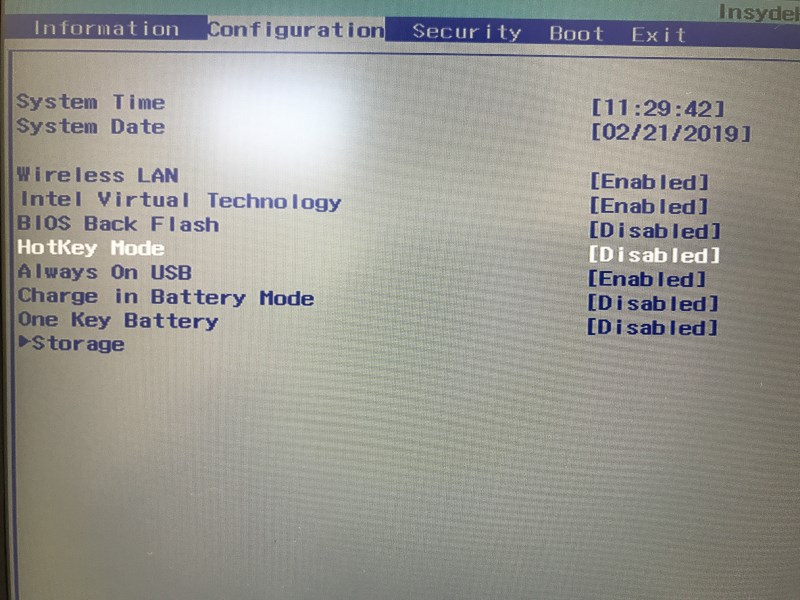
というわけで、早速再起動してすばやくF2を押す。
BIOSの設定画面に入ったら、ConfigurationのタブからHotKeyの項目を探し、EnabledからDisabledに変更する。

設定が完了したら、「Save & Exit(保存しておわり)」で抜ける。

これでExcelのセル選択するときにF2が押せるぜヒャッホー!!!!!

AWS上の Aipo に 2019年の休日設定

AWS上で運用している Aipo のカレンダーに2019年の休日設定を行う。

管理画面などでできそうな感じだったが見当たらない。
調べてみると、どうもテキストファイルで管理しているようだ。(なんで?)

というわけで、SSHなどでログインしてテキストファイルを編集し、サービスをリスタートする、という手順になる。

ちなみに環境は Amazon Linux + Aipo8.1.1.0 。

  1. 設定ファイルの場所へ
  2. 念の為バックアップ
  3. テキストエディタで編集(nanoなど)
  4. Aipoサービス停止
  5. Aipoサービス開始

「スケジュール」機能を確認して、反映されているか確認する。

ちなみに、現在わかっている2019年の祝日は以下のとおり。

元日,2019-1-1
成人の日,2019-1-14
建国記念の日,2019-2-11
春分の日,2019-3-21
昭和の日,2019-4-29
国民の休日,2019-4-30
即位の日,2019-5-1
国民の休日,2019-5-2
憲法記念日,2019-5-3
みどりの日,2019-5-4
こどもの日,2019-5-5
振替休日,2019-5-6
海の日,2019-7-15
山の日,2019-8-11
振替休日,2019-8-12
敬老の日,2019-9-16
秋分の日,2019-9-23
体育の日,2019-10-14
即位礼正殿の儀,2019-10-22
文化の日,2019-11-3
振替休日,2019-11-4
勤労感謝の日,2019-11-23

内閣府-国民の祝日について

意地でも vi でやる人がいるけど、nano の方が使いやすいと思うなあ。

NHK受信料契約の解約手続き

ずっとNHKの受信料を払っていたんだけど、この夏ついにテレビが壊れてしまった。
そのうち買い換えるだろーと思ってそのままにしてたんだけど、結局半年間買い換えなかった。
(ついでにいうと壊れたテレビの回収もしてなかった)

そんなところに Youtube Premium サービス開始のお知らせが。
Amazon Prime や NetFlix やら Hulu もあるし、もうテレビは切り捨ててPC+PC用モニタに切り替えていくことにした。

それで、NHKの受信料契約を解約することにしたわけだ。
手順としては以下のようになった。

  1. 壊れたテレビのリサイクル回収券を発行する。
    郵便局で発行してもらえる。
    テレビの種類やらメーカーを記入する。3000円ほどかかった。
  2. 壊れたテレビを回収してもらう。
    これは自治体や回収業者へ。こちらでも手数料がかかる場合あり。
    (ちゃんとしたところに依頼したほうが良いと思う)
    リサイクル回収券の控えはとっておく。
  3. NHKのコールセンターに連絡
    何度かかけたが、全然つながらない
  4. 諦めて、地方局の営業所に連絡
    受信料の払込用紙などに書いてある。
  5. 担当の方からヒアリングを受ける。
    携帯やカーナビなど、地上波を見られる状況であれば支払う義務があるらしい。
    うちはテレビしか該当しなかった。
  6. 解約用紙が送られてくる。
  7. 記入してリサイクル回収券のコピーを添付し返送
  8. 完了

思ってたよりすんなり行って安心した。

テレビなくても全然困らないし、もう時代に合わないのかもしれないねぇ。

パソコンが重い、速度が遅いとき、パーツ交換で解決を試みる場合の考え方

パソコンが重い、速度(変な言い方だが…)が遅いとき、パーツ交換(追加)で解決を試みる場合の考え方。

まず、パソコンの「体感的な速度」を決定づける主な要素として、ストレージ・メモリ・CPUが挙げられる。
優先順位を付けるなら、

  1. ストレージ
  2. メモリ
  3. CPU

となる。一つずつ見ていく。

ストレージ

まず真っ先に改善したいのがストレージ。Storage=倉庫 で、データをためておく領域のこと。
パソコンにあまり詳しくない人は「メモリーがいっぱいになった」と言ったりするが誤りである。
(Memory=思い出 と混同している?)

「データをためておく場所の速度上げてどうするんや?」と思われるかもしれないが、PCが動作するときは少なからずストレージにアクセスしているのである。
Windowsを起動するとき、Excelを立ち上げるとき、ワークシートを読み込むとき、ストレージからデータを読み込んでいる。
ストレージを改善すれば、全体的に速度向上が望めるというわけだ。

少し前まで、パソコンといえばHDD(ハードディスクドライブ)であったが、現在はSSD(ソリッドステートドライブ)というのが主流になってきている。
簡単に違いをあげると、HDDは物理的にパーツを動かしてデータを保存するのに対し、SSDは電気的にデータを保存する。
よって、動作音が静か、駆動させるのに必要な電力が少ない、といったメリットがある。

反面、いいモノであるだけに、HDDよりちょっと値段が高い。
したがって、
速度重視のものはSSD(Windowsやプログラムなど)
・大量のデータを保存するならHDD(写真など)
といった使い分けをしていくことになる。

普通の使い方であれば 240GB~256GB の容量があれば十分と思われるが、このあたりのラインが 6000円 前後と非常に安い。
投資に対する効果が抜群なので、優先順位第一でおすすめしたい。

SSDには書き込み/読み込み回数制限があるが、経験上、普通に使うぶんではこれに到達する可能性は低いと思われる。
物理的にHDDが壊れることの方が圧倒的に多い。(現在のところ、一回もSSDが故障したことはない)

メモリ

RAM。いわゆるメモリーである。
これは、ストレージから読み込んだデータをいつでも使えるように準備しておく領域、ととらえるとわかりやすい。

カレーを作るときを想像してみよう。
冷蔵庫(ストレージ)に入れておいた食材をテーブル(メモリ)の上に出しておけば、作業がやりやすい。
テーブル(メモリ)の上には包丁やまな板も置いておける。広ければ広いほどいい。

このとき、テーブル(メモリ)が狭かったらどうなるだろうか。
食材をテーブルの上に置いておけないので、しょっちゅう取りにいく羽目になる。
作業スペースを確保するために、せっかく刻んだ野菜類をまた冷蔵庫の中に戻すかもしれない。
この「無駄」がパソコン内でも起きており、これがそのまま速度の低下を招くというわけだ。

少し前までは 4GB あれば十分だったが、Windows10になり、リッチなアプリケーションが増えてくると、これでは全然足りなくなった。
カレーとフランス料理のフルコースを作るのでは、欲しいテーブルの広さが全然違う。
というわけで、現在は 8GB は欲しいところ。ゲームをするのであれば 16GB あるとよい。
(この辺はゲームの推奨環境にもよる)

インターネットしかしないなら4GBで十分…と言えたのももはや昔の話で、Youtube を見ながらバックグラウンドで Spotify なんかを流し、Facebook もチェックしつつ LINE する…なんてことになれば4GBでは全然足りないのである。

(余談1)
ネットを検索すると、メモリを節約する小技みたいなのがたくさん出てくる。
これはこれで有効な場合もあるが、ほとんどの場合「必要だからそうなっている」のである。
ちょこっと設定変更して一時しのぎしたところで根本的な解決にはならないし、ベンダーが意図しない設定変更によって不具合を招くこともある。
「リッチな環境でリッチなユーザー体験を」が、悲しいかな現代の流行りなのだ。

(余談2)
これは経験上の感触なんだけども、突発的な負荷に備えてか、OSはメモリの使用量を50%前後に抑えるよう動いてるような気がする。
余裕があればバックグラウンドでなにかのアップデートをしてたり、余裕がなければ使ってないアプリを眠らせたり。
総容量が多ければ多いほどリッチに使えるっぽい。これをムダと捉えるかは人しだい。

CPU

大事な部品ではあるが、一番優先順位が低いのがCPU。
シンプルに「速度」を担当しているのがこれだ。

先程のカレーの話で行くと、「腕の速さ」に相当する。
腕の動きは早ければ早いほうがいいに決まっている。
一人暮らしを始めたばかりの人、10年一人暮らしした人、プロのシェフ では作業時間が全然違うのだ。

あとまぁ完全に余談だが、人の数(コア数)と腕の本数(スレッド数)も影響してくる。
冷蔵庫とテーブルの広さが同じであれば、
一人暮らしを始めたばかりの人 vs 腕4本のシェフ2人
では、圧倒的に後者の方が気持ち悪い…じゃなかった、速いのが想像付くと思う。

「ほんならコレも交換しようや」となるかもしれないが、実はCPUは前述の2つよりも技術の進歩スピードが早い。
一昔前のパソコンに最新CPUを取り付けようとしても、そもそも形状が合わなかったり、合ったとしてもフルに性能を発揮できなかったりする。
ファミコンにスーファミのカセットを突っ込もうとしているようなもんである。

また、CPUは単体ではそんなに売れるものでもないためか、単体で買うとかなり割高になる。
よって、CPUは交換するものではなく「CPUを変えるときはパソコンごと変えるといい」し、逆に言えば「パソコンを新規で買うときは予算の許す限り、よいCPUのものを選ぶ」といい。

参考までに、今売れすじのCPUを一つ。

安いパソコンなら買えちゃいそうでしょ?

まとめ

手っ取り早くパソコンの重さを解消したいなら、ストレージかメモリを買い足すべし。
PCにリモートスイッチを付けよう

PCをTVにつないでるんだけど、ちょっと遠くて電源を入れるのが非常に面倒くさい。
解決策としては以下のような感じ。

  1. スマホ等からマジックパケットを出す。いわゆる Wake On LAN。
  2. PCをスタンバイにしておく。
  3. 現実は非情である。孫の手で物理スイッチをおす。

1のWOLは Windows 10 からの高速起動が邪魔してるようで、全然うまくいかない。
PCを常にスタンバイにしておくというのも、嫁にバレると首を折られかねない。

ということで孫の手が活躍してるわけだが、ここで気合を入れてリモートスイッチに挑戦してみたい。

まず無線のリモートスイッチ。

SilverStone 2.4GHzワイヤレス POWER/Resetリモートスイッチ PCI-Express x1接続 LP対応 SST-ES02-PCIE

PCI-Express に接続して2.4GHz帯でスイッチを入れるらしい。
フロントパネルの電源スイッチとつながっているコネクタをこちらに挿し替えればよい。
これはこれで良さそうだが、今回はもっと安いやつにしてみた。

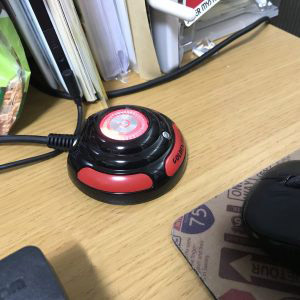
Ofelia PCケース 電源ボタン リセットボタン 移動可能 ボタン スイッチ YT810

こっちだと有線になるが安い。基本的な仕組みは同じだ。
1mちょっとあれば十分なので、今回はこちらを試してみた。

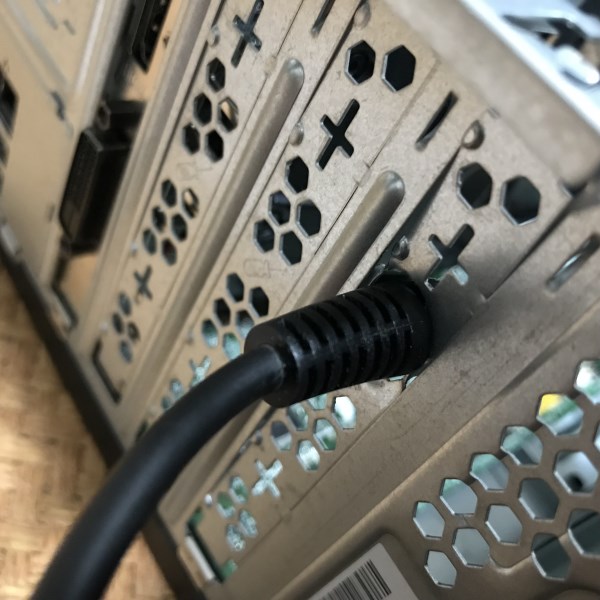
Lenovo V520 に取り付け

マルチメディア再生機と化している V520 に取り付ける。
筐体の開け方はグラボとSSD交換時の記事を参考に。

Lenovo V520 と GeForce GTX 1050Ti を試す②

先に、スイッチのケーブルをマザーボードに引き込む。
V520はここが外せないので(外せないよね?)、ニッパーで穴をあけるという繊細な技でもって無理やり通した。

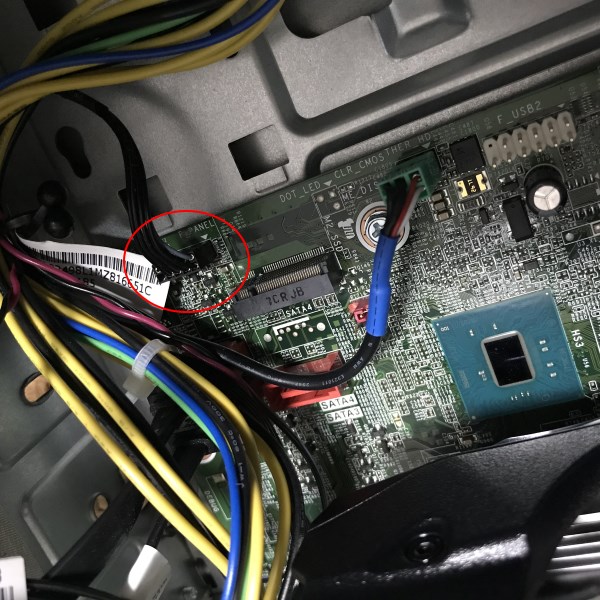
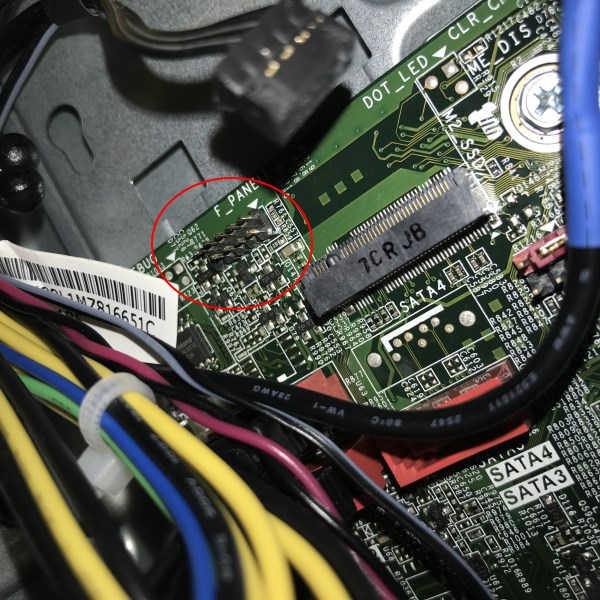
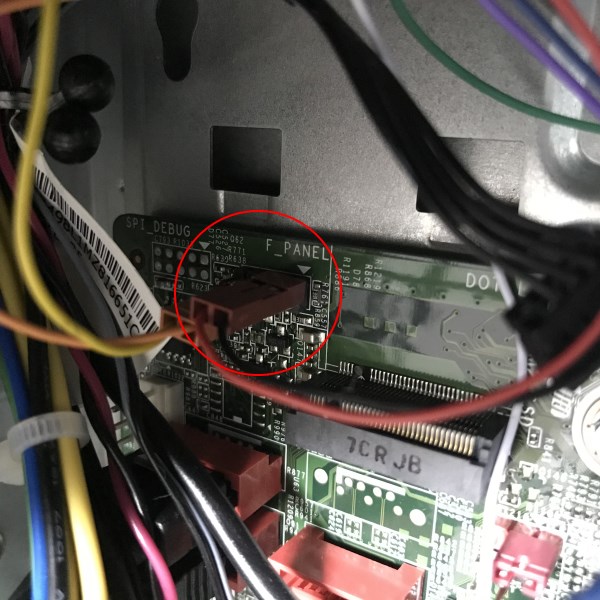
次、マザーボードの右下(立たせたとき、右下になる部分ね)に小さくF_PANELと書かれたコネクタがある。
ここに黒いコネクタがささっているはずだ。それを辿っていくとフロントパネルの電源スイッチあたりに行き着く。
コレがPC本体の電源スイッチの実体というわけだね。

で、この黒いコネクタを抜き、この商品のコネクタに挿し替える。
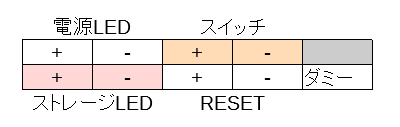
コネクタはおそらく、以下のような配置になっているはずだ。

ここで困った。マザーボード側のコネクタが小さくて、リモートスイッチ側のジャンパケーブルがうまいこと刺さらない。
電源LEDとRESETはいらないので、スイッチとストレージLEDだけ刺すことで回避した。

ケースを閉じて終了。

やったぜ!!

これで孫の手でエイヤッとやらなくても大丈夫。
ストレージにアクセスがあると赤く光る。電源LEDをつないでれば他の部分も光ったろうね。

Logicool ロジクール K380BK のファンクションキー固定

Logicool ロジクール K380BK のファンクションキーを固定する方法。

適度な重さとしっかりした滑り止め、心地よいキーストローク!とモバイル用途ではすっかりお気に入りのK380だが、気に入らないところが一点。

ファンクションキーの固定ができない!!

一般的なキーボードだと、FNとESCなんかを同時押しすると固定できたりするんだが、K380にはそのようなショートカットが見当たらない。

いろいろ調べてみると、公式サイトのQ&Aに書いてあったわ!

「Logicool Options」をダウンロードしてね

https://www.logicool.co.jp/ja-jp/product/options

これを使えばペアリング中の製品を自動で検出し、ファンクションキー固定はもとより、ホットキーの機能切り替えまでできる。ペアリング切り替えキーが何とペアリングしてるかもわかる。
Logiool製品使うならマストアイテム? 恥ずかしながら全然知らなかった。

ということで、これを使えばより便利に使えます。

awsインスタンスの各種ログをダウンロードする

awsインスタンスの各種ログをダウンロードする。
僕がよくやるやり方。みんなどうやってるんだろう…。

awsインスタンスにsshでログイン

以下、sshで作業

ログファイルディレクトリに移動

cd /var/log/

ダウンロードするためにパーミッションを変更

sudo chmod 755 ./(ログファイル名)

httpdの場合は
sudo chmod 755 ./httpd/*

SFTPでログをダウンロード(ソフトによる)

僕が使用している RLogin の場合は、ファイル→SFTPファイルの転送

パーミッションをもとに戻す

sudo chmod 600 ./(ログファイル名)
sudo chmod 600 ./httpd/*

おわり

exit


MediaPad M3 Lite にゲームパッド接続

タブレットでゲームするのに、BlueToothでパッドつなげたらな~ と思って調べてみた。

すっとどうだ!
無線経由は簡単に接続できるものの、遅延が気になるレベルであるらしい。
それに、PS4やXBOXのコントローラをペアリングしてしまうと、もともとの親機でゲームしたいときにペアリングし直す必要がある。

ということで、有線で接続するのもおすすめらしい。
これなら古いパッドを再利用できて、ちょっとうれしい。

使うのはコレ。
要するに、USB-AメスとmicroB-オスの変換ケーブルがあればいい。

Matsu Player でテストしてみたところ、PS4コントローラもXBOXコントローラもそのまま使用できた。

取り回しでは無線コントローラの方がいいけど、遅延や再利用したいなら有線もアリですよ、ということで。

PS4にSSD積んで速度向上2 接続方法いろいろ

(できるだけ安価に)PS4にSSD積んで速度向上

↑これ検証したかったんだけど、うまいこといかなかった。

このHDDケースにSSD突っ込んで外部ストレージとして認識させる。
セットアップは問題なく終わり、ローディングもなかなかの速度だったんだけど、10クエに1回くらい外部ストレージエラーで落ちる。ファックなんですけど。

で、こっちを試したところ、ストレージエラーは皆無。
まさかの ケース使うより剥き出し直結のほうが安定 するという結果に。

このまま様子見して問題なさそうなら速度比較してみる。

AWS mysql の root のパスワードを忘れたとき

mysql の root のパスワードを忘れたとき。
(別にAWSに限らないけども)

1.mysqld サービス停止

sudo service mysqld stop


2.起動パラメタ変更

sudo nano /etc/my.cnf

[mysqld] セクションに「skip-grant-tables」追記


3.mysqld サービス再起動

sudo service mysqld start


4.root でログイン

mysql -u root


5.パスワード再設定

6.起動パラメタ元に戻す

sudo nano /etc/my.cnf

「skip-grant-tables」を消す か コメントアウト


7.mysqld サービス再起動

sudo service mysqld restart


8.ログインテスト

mysql -u root -p
→設定したパスワード