TIPS」カテゴリーアーカイブ

WordPressお引越し:URLのリダイレクト(Redirectionプラグイン編)

諸事情でWordpressを引っ越した。
URLが変わってしまったので、リダイレクトの設定を行う。

スクリプトを使うなど、リダイレクトの方法にはいくつか種類があるが、今回はちゃんとブラウザにリターンコード301を返したうえで転送を行いたい。
これをやっておけば、旧URLへの(雀の涙の)リンクもGoogle先生がちゃんと書き換えてくれるそうだ。
(詳しくは301リダイレクトを参照)

プラグイン Redirection を使う

htaccessでやるのもいいが、せっかくなのでWordpressのプラグインを使ってみる。
調べてみると、「Redirection」というのが良さそうだ。

Redirection

インストールして有効にしておく。
旧サイトに、だぞ!

設定

変わったのはURL部分だけなので、ページへのアクセスをまるっと転送することにする。

ソースURL:^(.*)
ターゲットURL:新ドメイン/$1
正規表現ON
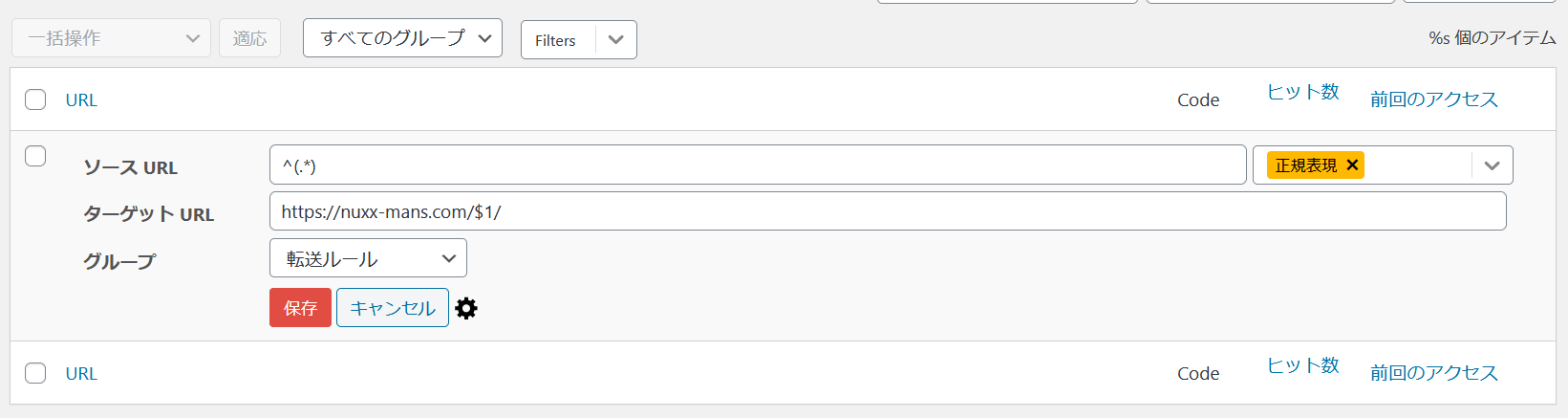
正規表現について語ると丸一日かかるのではしょる。
すっげー便利なので知らない人は調べてみてね。

とにかく ^(.*) で「旧URLへの全てのアクセス」となる。
「その条件にマッチした部分」が $1 になる。

大雑把な設定ではあるが、以上の設定で旧サイトへのアクセスはすべて、ドメイン部分を書き換えた上で新サイトに転送される。

実際にテストして転送されればOK。
ちなみに管理ページへのアクセスは転送されないようだ。賢い!
DELL Vostro SSD換装

DELL Vostro SSD換装。

お客さんとこでよくみる、意外と壊れないアレ。

BTO製品だけあって、詳しくない人でも部品交換しやすいようによく考えられている。

SSDを取り付けるにはマウンタが必要なので忘れずに。

本体のカバーはネジ二箇所で止まっているだけだ。
ネジを外して後ろ向きにスライドさせるとカバーが外せる。

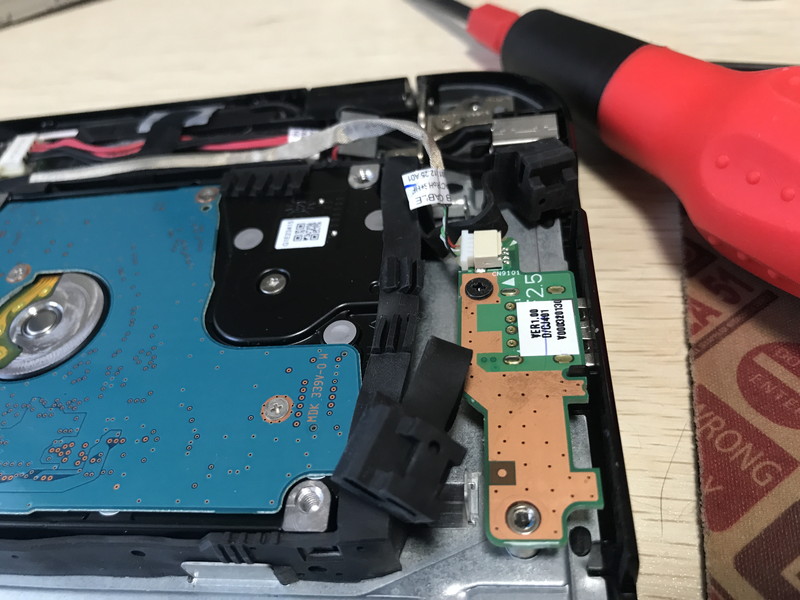
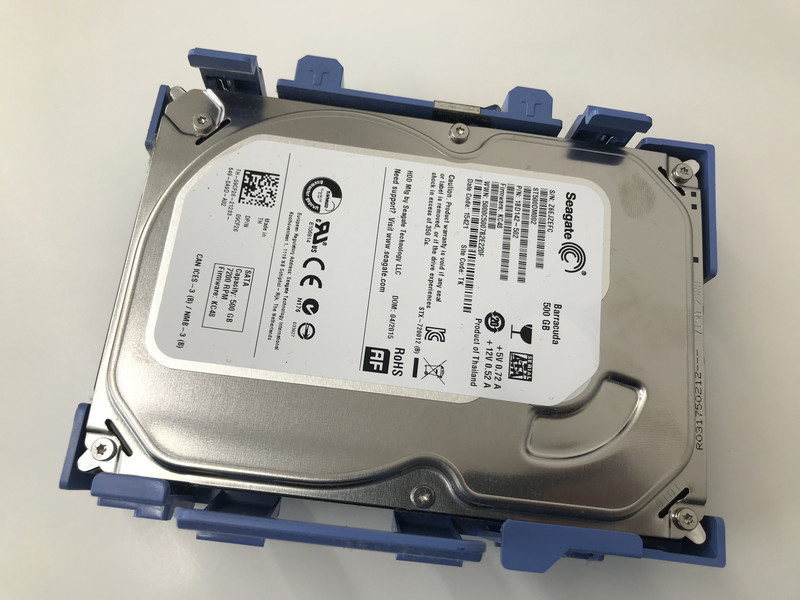
HDDだけ取り外したところ。
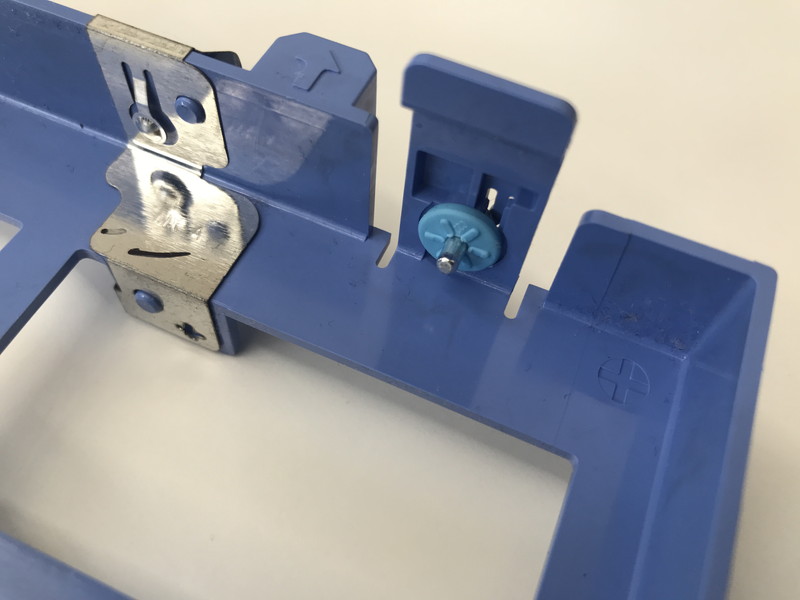
HDDのマウントがネジで固定されておらず、青い矢印パーツの指示通りに力をかけるとするっと外せる。

青いパーツとHDDもネジ止めされていない。
青い出っ張りで挟み込んでいるだけだ。
強度は若干心配ながら、実際問題これで十分なんだろう。

ツメ部分を外側に倒せば隙間ができてHDDが取り外せる。
(古い機種だと劣化して折れるかもしれない。力の入れ方には気をつけて)

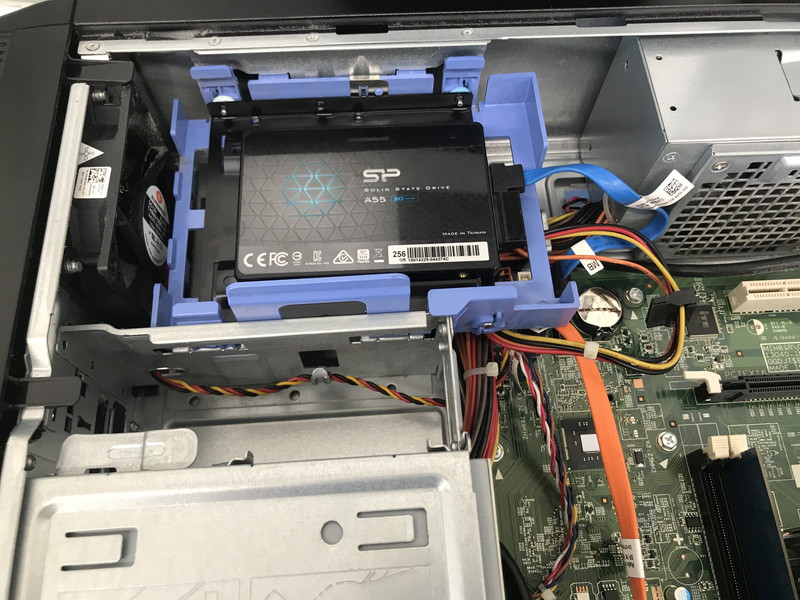
HDDを取り外し、SSDをくっつけたところ。
前述したように、マウンタと青いパーツは突起で固定されている。

電源ケーブルの長さにあまり余裕がないので、できるだけ手前側(写真右側)にSSDを取り付けるといい。

東芝 dynabook T554 SSD換装

東芝 dynabook T554 SSD換装。

見たこと無い方法でHDDを固定してたりするが、やってみるとそれほど難しくはなかった。

今回使用したSSDはこちら。
元々1TBのHDDだったが、使用率が低かったので512GBのSSDに変更した。

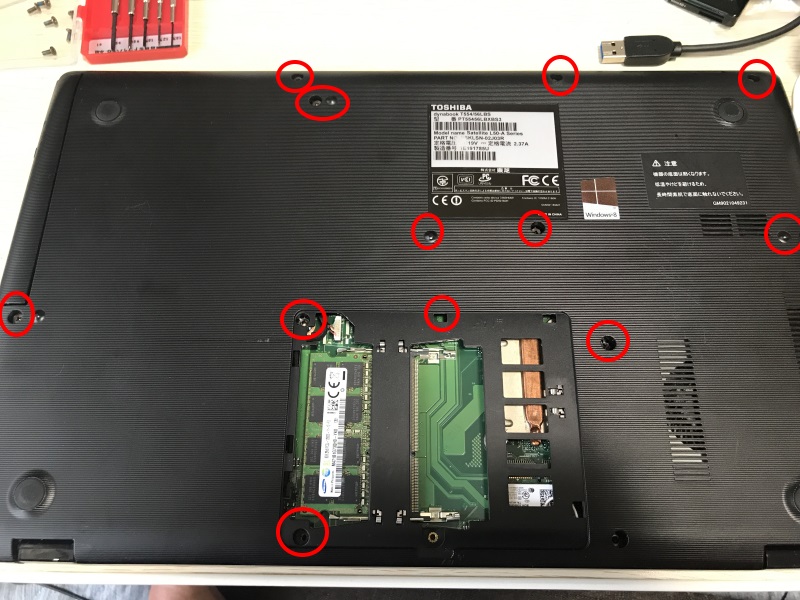
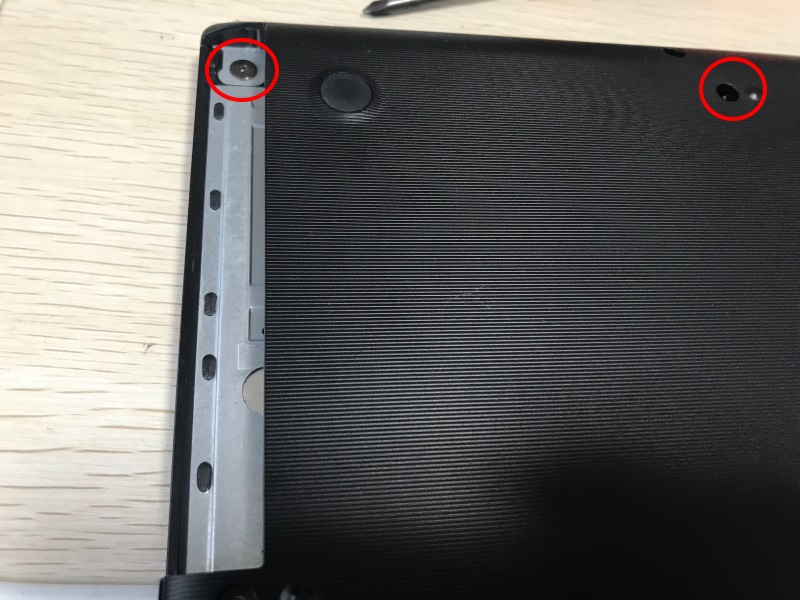
本体裏のネジを外していく。

適当に丸を付けてみたけど、これ以外にもあるかも。

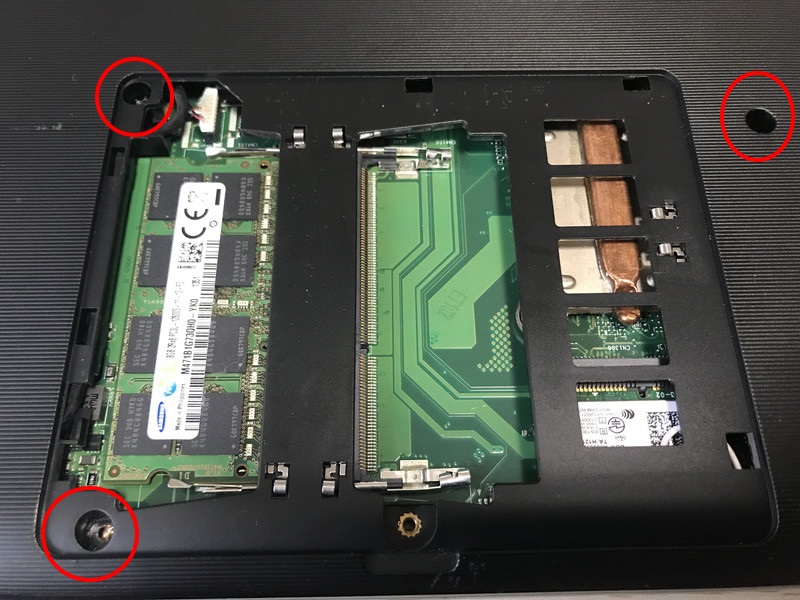
メモリ取り付け用パネルの裏側にもネジがある。
紛失防止のためか、メモリ取り付け用パネルのネジは外せなくなっている。

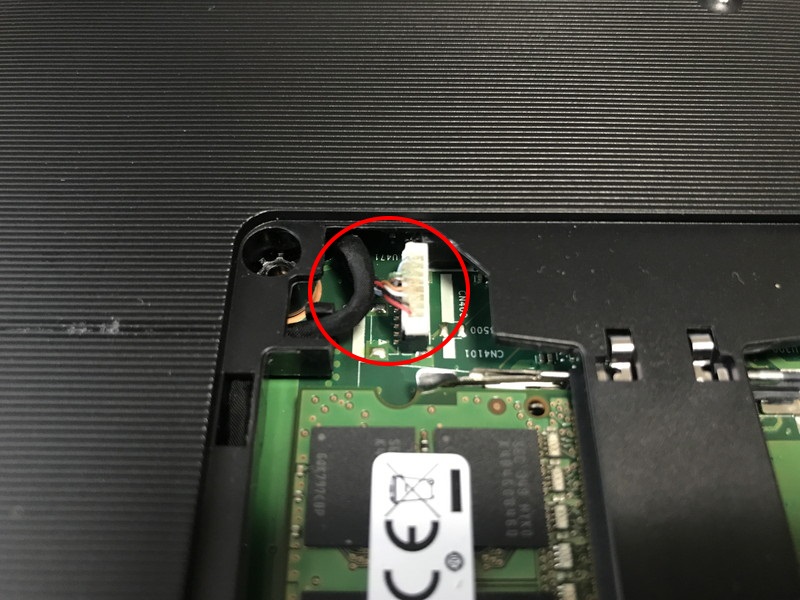
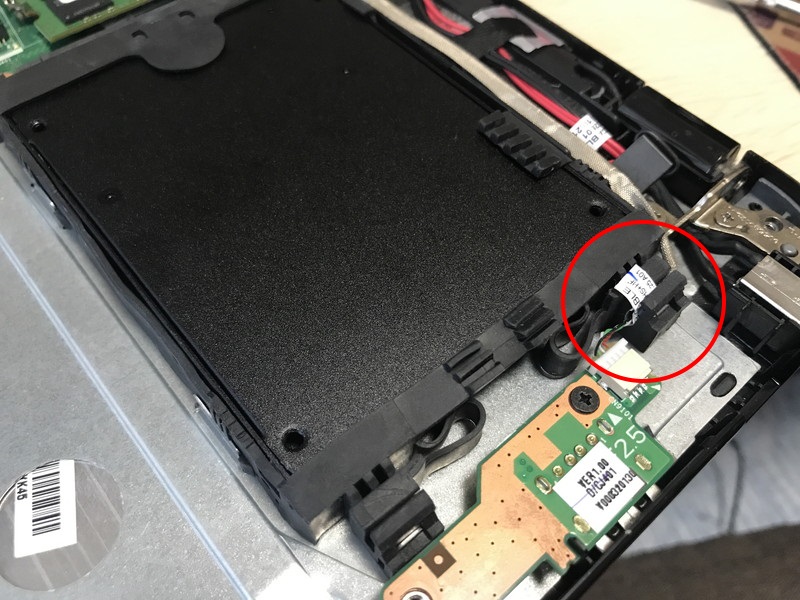
白いコネクタを外す。
ケーブルを触ると断線の恐れがあるので、白いコネクタ部分をピンセットなどで押し上げるようにして外す。優しくね。

マルチディスクドライブを外す。

ネジを外して外向きにスライドするとそのままはずれる。
外したドライブの下にも浅ネジがあるので外す。

全部外し終わったら、天板を外す。
他メーカーほどツメでガッチリ止まっているわけではないので、隙間にカードを挟むなどしていくと案外簡単に外れる。
(もしツメが折れてもネジで固定するので大丈夫)

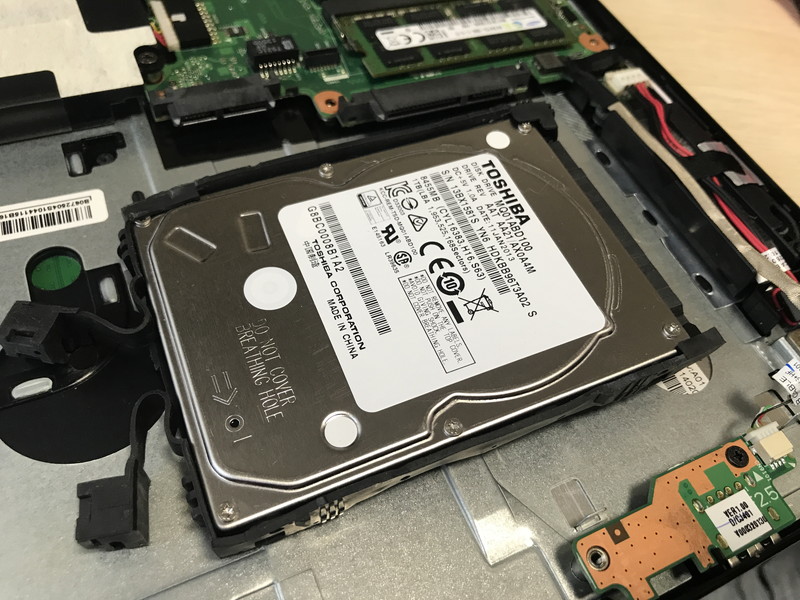
天板が外れたらHDDの取り外しにかかる。
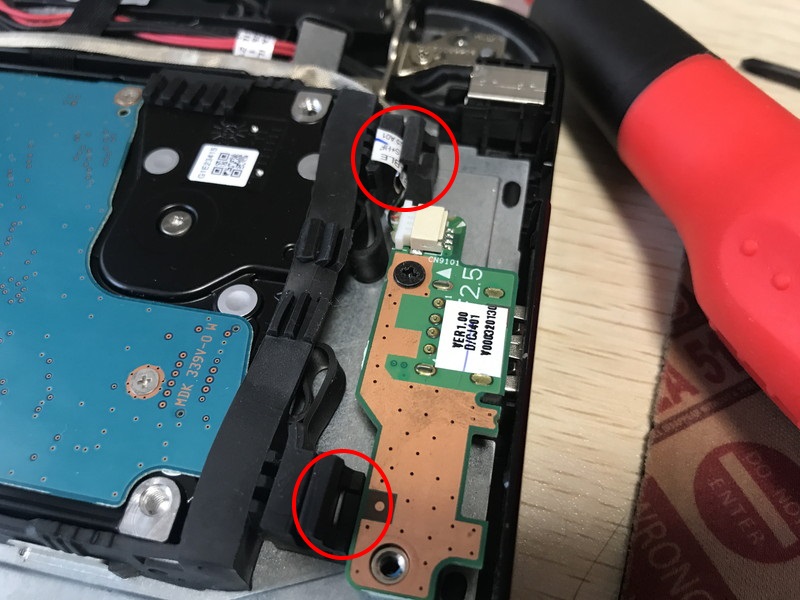
リボンケーブルがHDD固定具のゴムパーツにはさまってるのを確認する。
もとに戻すときに忘れないように。

上に持ち上げればすんなり外せる。

ゴムのパーツは本体の金具に上から刺さるような感じで固定されている。
普通ネジなどで止めると思うんだが、独特。
衝撃緩和も兼ねているのだろうか。

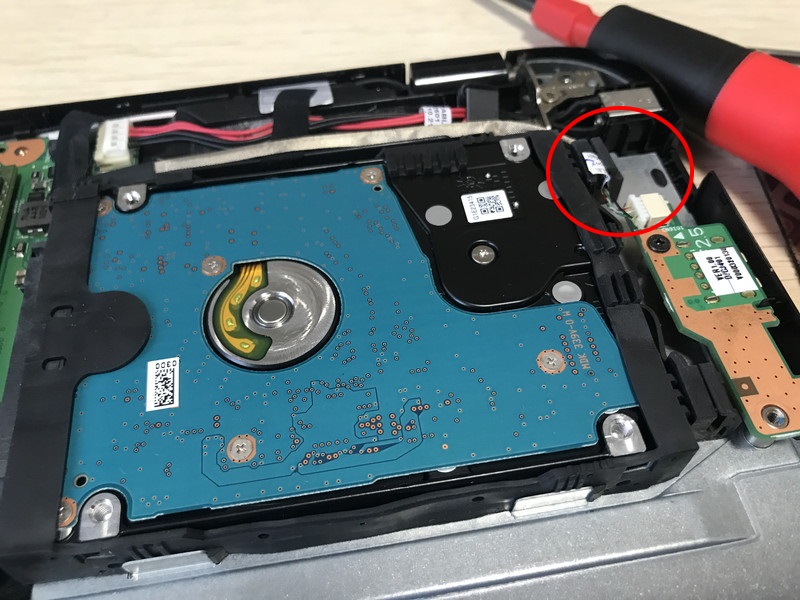
このコネクタの反対側に、HDDのコネクタがある。
外側にスライドするように外す。

外せた。

向きに注意しながらSSDを取り付ける。
リボンケーブルを元通り挟み込むのを忘れずに。

あとは逆の手順で取り付ければOK。
メモリパネルのコネクタを接続し忘れないように。

PS4コントローラのゴム交換

PS4コントローラ(Dual Shock 4)の十字キーがギチギチした感じになってしまったので、掃除もかねてゴムパッドの交換をしてみた。

PS3のコントローラよりよっぽど簡単だった。

替えゴムは色々あったけど、これをチョイス。

これ以外にドライバーとピンセットがあると作業しやすい。

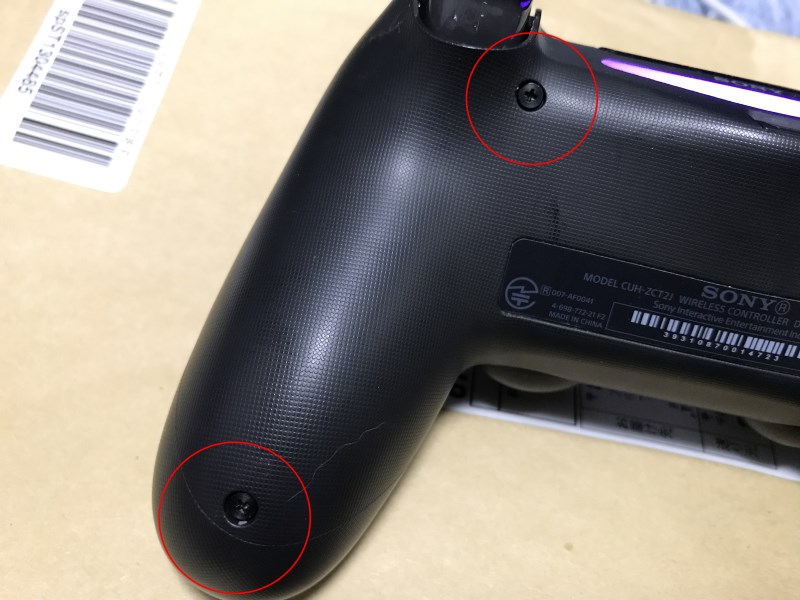
まず4つのネジを外す。ネジ山をナメないように慎重に。

ネジを4ヶ所外したら、ニギリの部分をずらして隙間を作る。

隙間にマイナスドライバーなどを突っ込んで隙間を広げる。
ツメがあるので、折らないように注意。
(まぁ別に折れてもネジで止めるので影響は少ない)

パカッ!

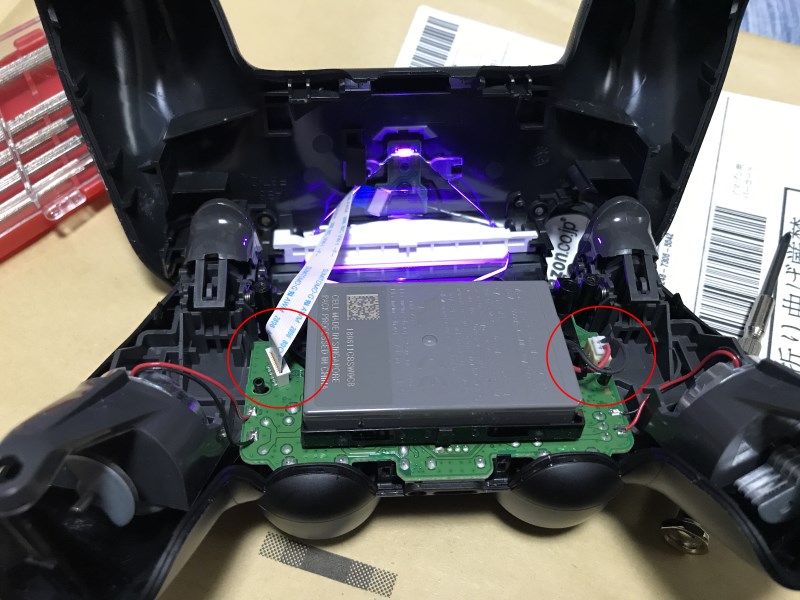
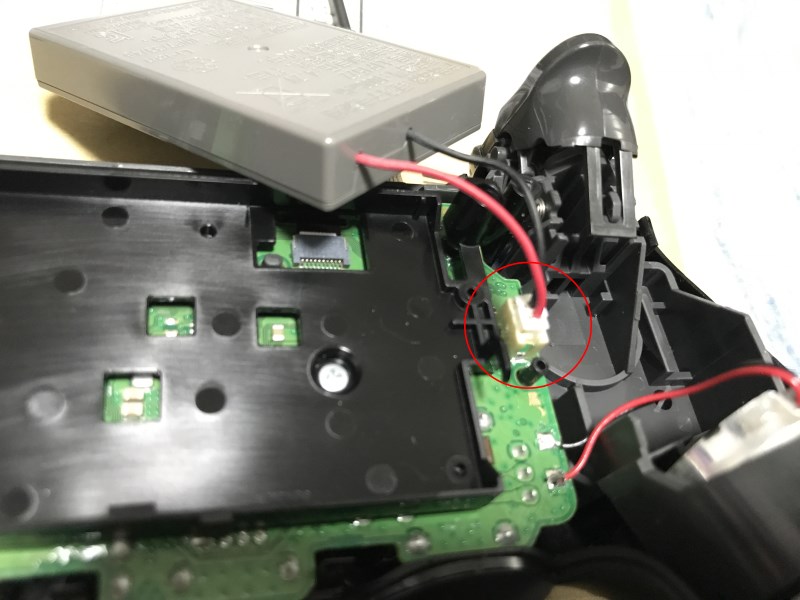
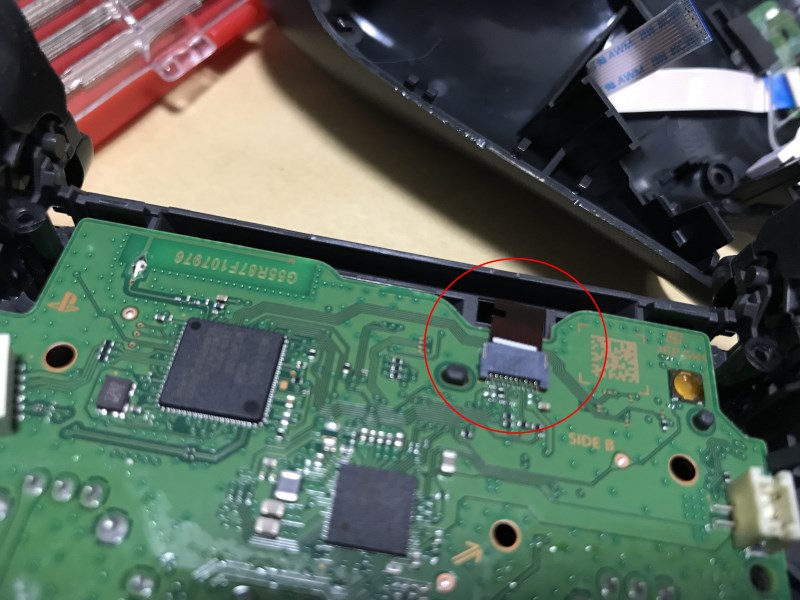
左のリボンケーブルと右のバッテリーケーブルを外す。

左のリボンケーブルは刺さってるだけなので抜けばOK。方向があるので写真でも撮っておくべし。

右のバッテリーケーブルは抜くのが結構大変なので注意。
ケーブルを持って抜くと断線する恐れがあるので、白い部分をつまんで引き抜く。

バッテリーケーブルを抜いたらバッテリーを取り外す。
バッテリー台はネジで止まってるので、これも外す。

最後。スライドパッドのリボンケーブルを抜く。ピンセットなどで引っ張るとやりやすい。
これも方向があるので注意。
穴を通って基盤に刺さっているのを覚えておく。戻すときも同様に。

あとは問題の箇所を交換して、もとの手順で戻すだけだ。
ケーブルの方向に気をつけよう。

【2019年版】PS4とネットの速度アップに取り組む(ipv4→ipv6)

2017年にやったPS4とネットの速度改善の件、別件で調べることになったので、2019年版としてメモっておく。
IPv4での接続が遅いからって諦める必要はないぜ!!!

PS4のネット速度を改善する

とはいえ、基本的な流れは変わらない。

  1. IPv6プラス対応のルータを購入する
  2. フレッツ光のipv6接続サービスに申し込む
  3. 契約しているプロバイダのIPv6プラスに申し込む
  4. ルータをIPv6プラス設定に変更する
  5. 速度チェックしてにやける

IPv6対応のルータ

WN-AX1167GR2[IO-Data]

僕が今使用しているのはこれだ。

WXR-1750DHP[Buffalo]

こちらはIO-Dataのものより無線アンテナが強い(スペック上は)ので、既存の無線LAN環境がなければこちらがおすすめ。

その他必要なもの

ここを見るような人には釈迦に説法かもしれないが、一応。

経路上に遅いネットワーク機器があると、それより下の機器は当然遅くなる。
ので、せっかくIPv6にしたのなら1Gbpsに対応した機器で構成するといい。

それなりに発熱するので金属筐体で、アダプタがまわりがすっきりする電源内蔵タイプがおすすめ。
(ACアダプタがない。スッキリでしょ?)

LANケーブルも1Gbps対応のものに。古いケーブル使ってると損。

IPv6対応プロバイダ

wikipedia から引用。

https://ja.wikipedia.org/wiki/V6%E3%83%97%E3%83%A9%E3%82%B9#v6%E3%83%97%E3%83%A9%E3%82%B9%E5%AF%BE%E5%BF%9C%E3%83%97%E3%83%AD%E3%83%90%E3%82%A4%E3%83%80

@nifty (ニフティ)
GMOとくとくBB (GMOとくとくBB)
21Company (21Company)
アピオン (アピオン)
HAL (ウイル)
晴れの国ネット (シックス)
JANIS (長野県協同電算)
KISNET (創風システム)
Gaming+ (ゲーミングプラス) (ネットフォレスト)
DMM光 (DMM.com)
So-net (So-net)
オープンサーキット (オープンサーキット)

Biglobeは IPv6プラス の受付は終了していて、代わりに IPv6オプション という名前になった。

https://support.biglobe.ne.jp/ipv6/option.html

対応機種を接続した上で申し込みすればBiglobe側で設定変更が行われ、接続仕様を満たしていればいつのまにかIPv6接続になっている。

テストしてみよう

都会だったらもっと速くなるはず。

テキストエディタ Mery で Ruby 開発

仕事でちょこっと Ruby さわることになって、勉強用にエディタを調べてたんだけど、Java における Eclipse みたいな開発環境はないようだ。
人によって、あるいは開発環境によって、それぞれ使い分けてるらしい。
まぁそれはそれでいいような気がする。

というわけで、ぼくはメインで使っているテキストエディタの Mery でまずはやってみることにした。
がっつりやるなら、その時考えよう。

とりあえず今回は、RubyとMeryをインストールして、Meryからショートカット実行ができるようにする。

Rubyインストール

まずは Ruby のインストール。

公式サイト https://www.ruby-lang.org/ja/downloads/ か、

Windows版なら Ruby Installer https://rubyinstaller.org/ が使える。

Meryインストール

続いて Mery インストール。

https://www.haijin-boys.com/wiki/

MeryにRubyを外部ツール登録

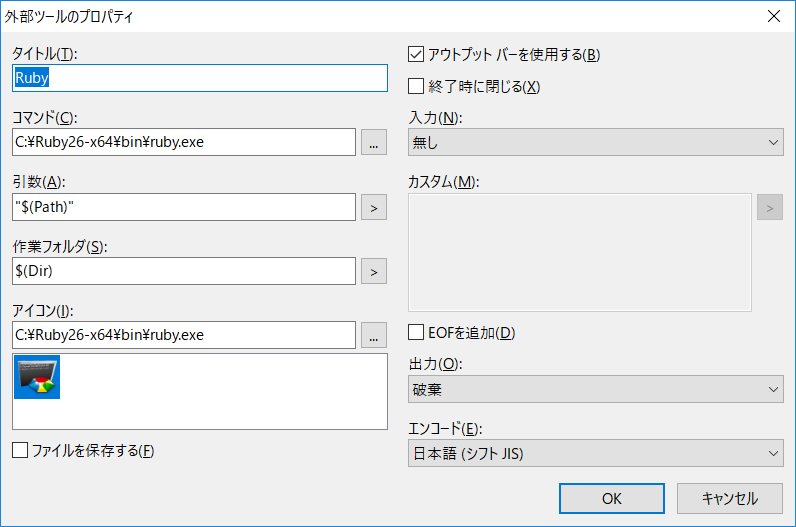
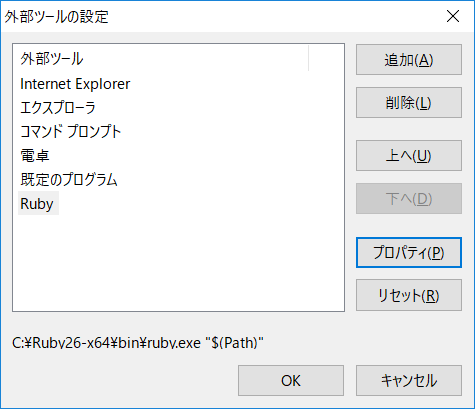
「ツール」→「外部ツール」→「外部ツールの設定」→「追加」

図を参考に設定していく。

コマンドには Ruby の実行ファイルまでのフルパス。
引数に編集中のファイル、作業フォルダに編集中の作業フォルダを設定してある。
「アウトプットバーを使用する」にチェックが入っていると、新しくウィンドウが作られないのでいい。
「ファイルを保存する」は実行時にファイルが保存されるようになるので、必要に応じてチェック。

外部ツールの設定が済んだところ。

続いて、登録したRubyコンパイラにショートカットキーを割り当てる。
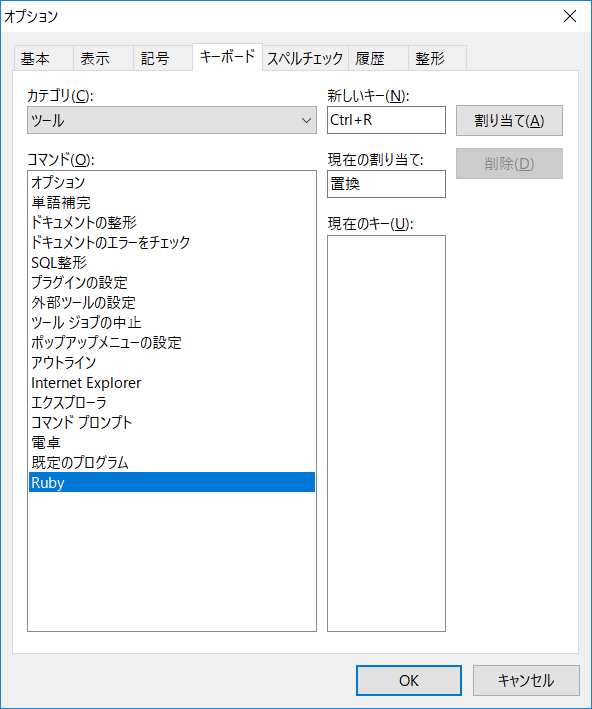
「ツール」→「オプション」→「キーボード」と進み、「カテゴリ」から「ツール」を選択する。
「コマンド」の一覧から「Ruby」を選び、右側の「新しいキー」にフォーカスを当て、新しい組み合わせを実際に押して登録する。
ここでは「CTRL+R」とした。

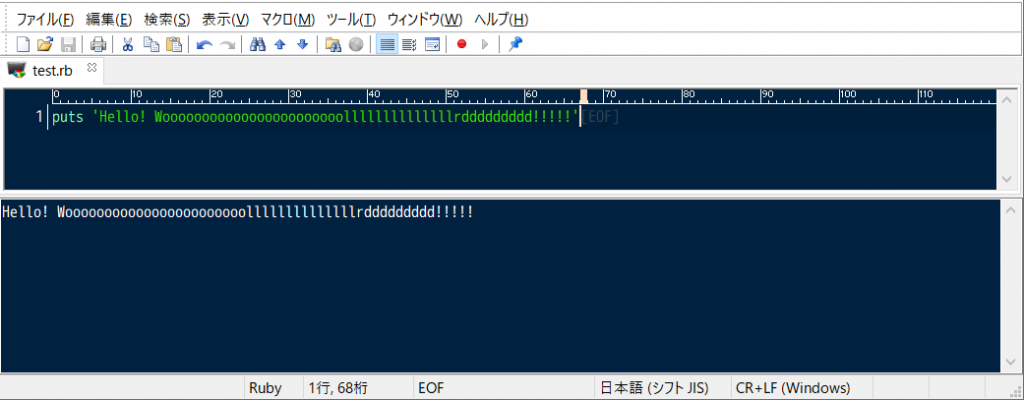
実際に test.rb ファイルを作成し、Ctrl+R を押したところ。
ファイルが実行され、結果がアウトプットウィンドウに表示された。

これで、初歩的な学習くらいならできるはずである。


HP ノートPC のファンクションキー(ホットキー)切り替え

HP ノートPC のファンクションキー(ホットキー)切り替え手順。
HPではアクションキーと呼んでいるらしい。

OS上から設定変更することはできない。
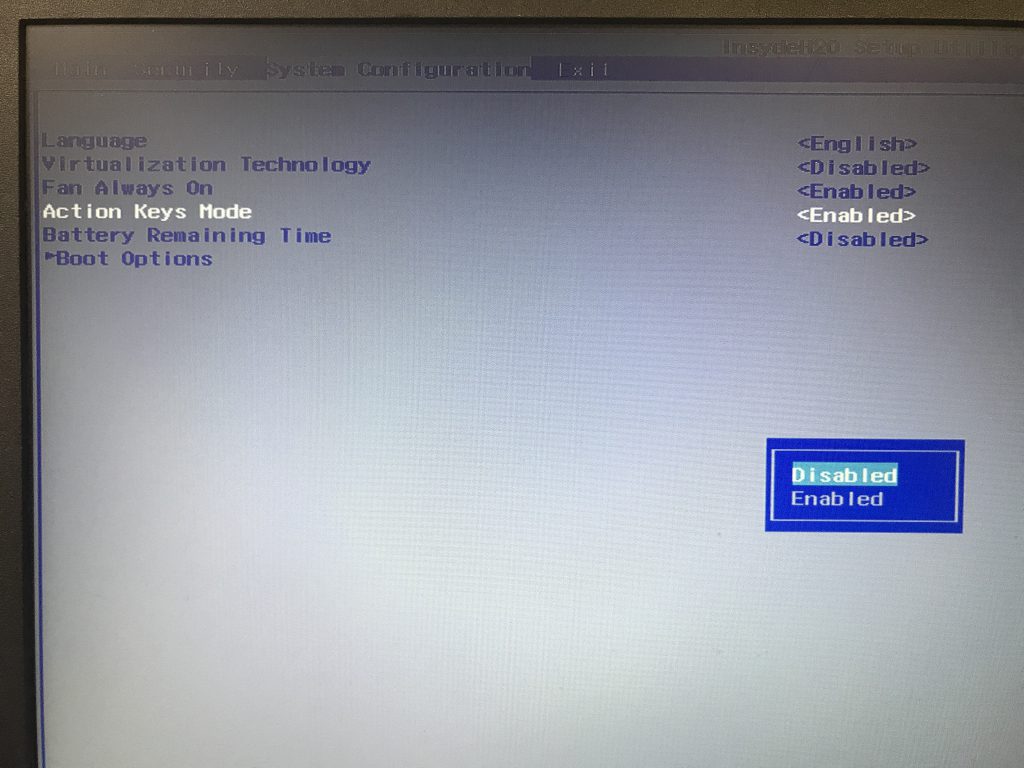
起動時にF10を連打してBIOSを立ち上げ、Action Key Mode を Disabled に設定変更すればOK。

ムムム…と思うけど、解決手段があるだけマシか…。

WordPress5.1 のアップデートに伴って AWS で色々アップデート

WordPress 5.1 のアップデートで、php5系が怒られるようになった。

ので、これを機に httpd2.2 -> httpd 2.4 、php5 -> php7 にアップデートすることにした。

環境:Amazon Linux

手順を巻きで

mod_ssl だとコンフリフトが発生する、mod24_ssl がハマった…。
mod_ssl24 じゃないのね…。


WordPress をバージョンアップしたらパーマリンクが文字化けする件

WordPress をバージョンアップしたらパーマリンクが文字化けする件。

httpd2.2系からhttpd2.4系にバージョンアップした影響だった。
mod_rewrite の設定が初期化されたため、URLの変換がうまくいかなくなっていたらしい。
というわけで再設定する。

AllowOverride を All にすればOK。
ついでにディレクトリ内容の一覧表示をしないように修正。

ほんとはパーマリンクをスラッグとかにすべきだったけど、もう記事書いちまったからね…

Lenovo Ideapad 330S レビュー

Lenovo G480 からついに Ideapad 330S に乗り換えたのでレビュー。

選定条件は以下。

  • 第8世代CPU
  • 4GB RAM
  • 120GB以上のSSD
  • 14インチ もしくは 2kg 以下
  • 6万前後

この条件だと案外なかったりする。(金積めば別)
デスクトップPCならまだしも、ノートPC開けて部品交換するのももうカッタルイので、最初からある程度のスペックを持っている代わり、交換不可(そのかわり薄型)のものをチョイスした。

で、これだ。

https://www.lenovo.com/jp/ja/notebooks/ideapad/300s-series/Lenovo-ideapad-330S-14IKB/p/88IP30S0987

プロセッサー
インテル Core i5-8250U プロセッサー ( 1.60GHz 2400MHz 6MB )
初期導入OS
Windows 10 Home 64 bit
ディスプレイ
14.0″FHD IPS LEDバックライト 光沢なし 1920×1080
メモリー
8GB PC4-19200 DDR4 SDRAM SODIMM (内、オンボード4GB)
ストレージ1
256GB SSD

2019年1月現在、これで7万切るのはかなり安いと思うんだがどうだろうか。

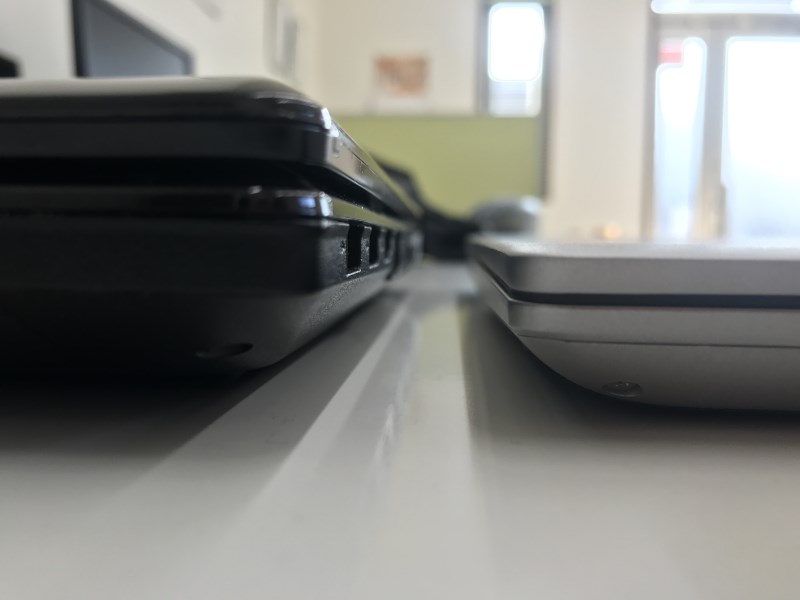
そして見よ、この薄さ

メモリとストレージが組み込みのため拡張性はほとんどなくなったが、かわりにこの薄さと軽さを手に入れた。
これで出張のたびに腰が痛くなるのが防げる。
一回330Sの軽さを体験してしまうと、G480はまるで受刑者に抱かせる石版のようである。

石版…じゃなかった先代のG480もRAM追加したりストレージを交換したりして10年くらい現役で頑張ってくれたが、ついに退役。
田舎のお父ちゃんにあげようね。

ついでにマウスも新調。
本体に合わせて白、薄型、コードレス、充電式だ。