Raspberry Pi 3 & 4 に RetroPie を入れて遊ぶ(中編)

Raspberry Pi 3 & 4 に RetroPie を入れて遊ぶ(前編)

1ページあたりの制限にひっかかってしまいました(ヽ´ω`)

前回、インストールまでやった。

パッド設定

ここからはパッドでセットアップしていく。

画面に「1 GamePad Detected」と出ていれば、USBパッドが認識されている。
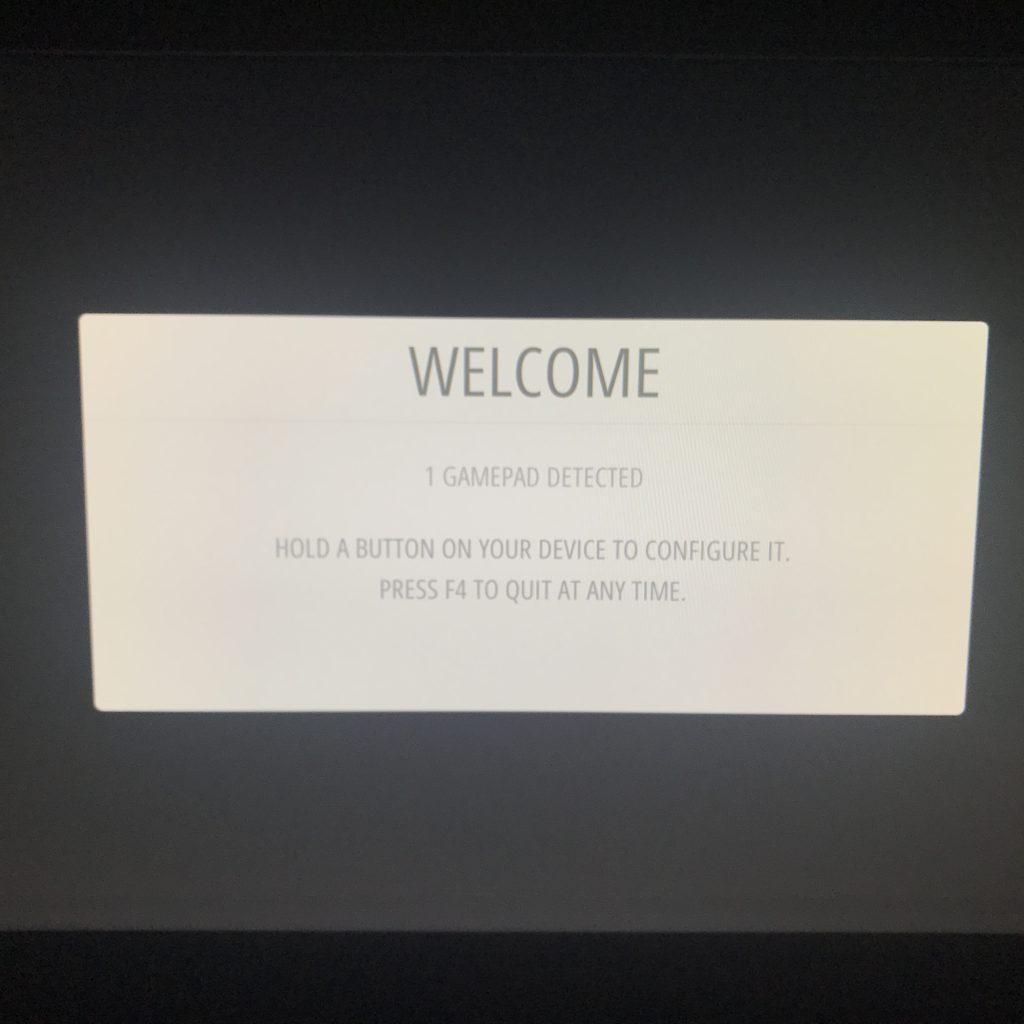
「Aボタン」として使うボタンを長押しすると、そのパッドのキーコンフィグが開始される。

画面の指示に従ってキーコンフィグを行っていく。
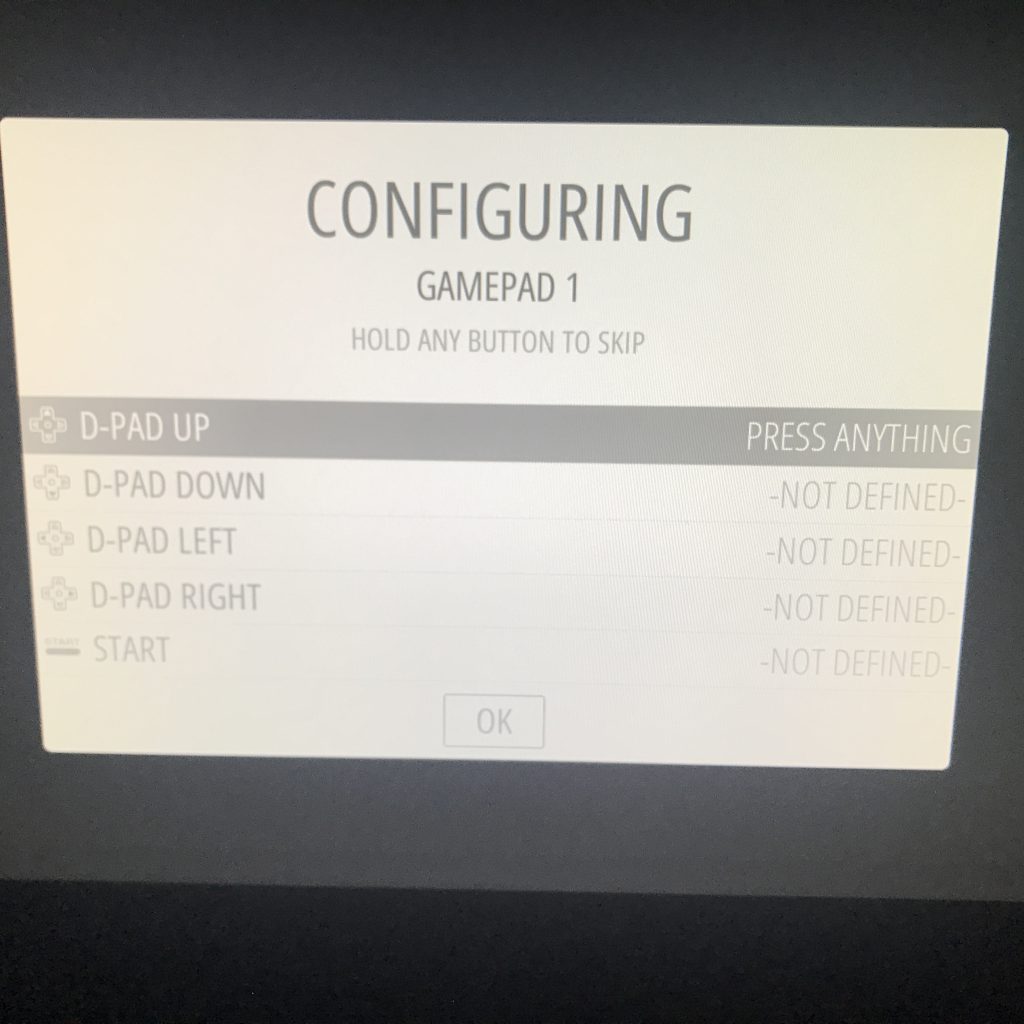
基本的に「Select + Start」でメニュー画面に戻れるので覚えておこう。

wifi設定

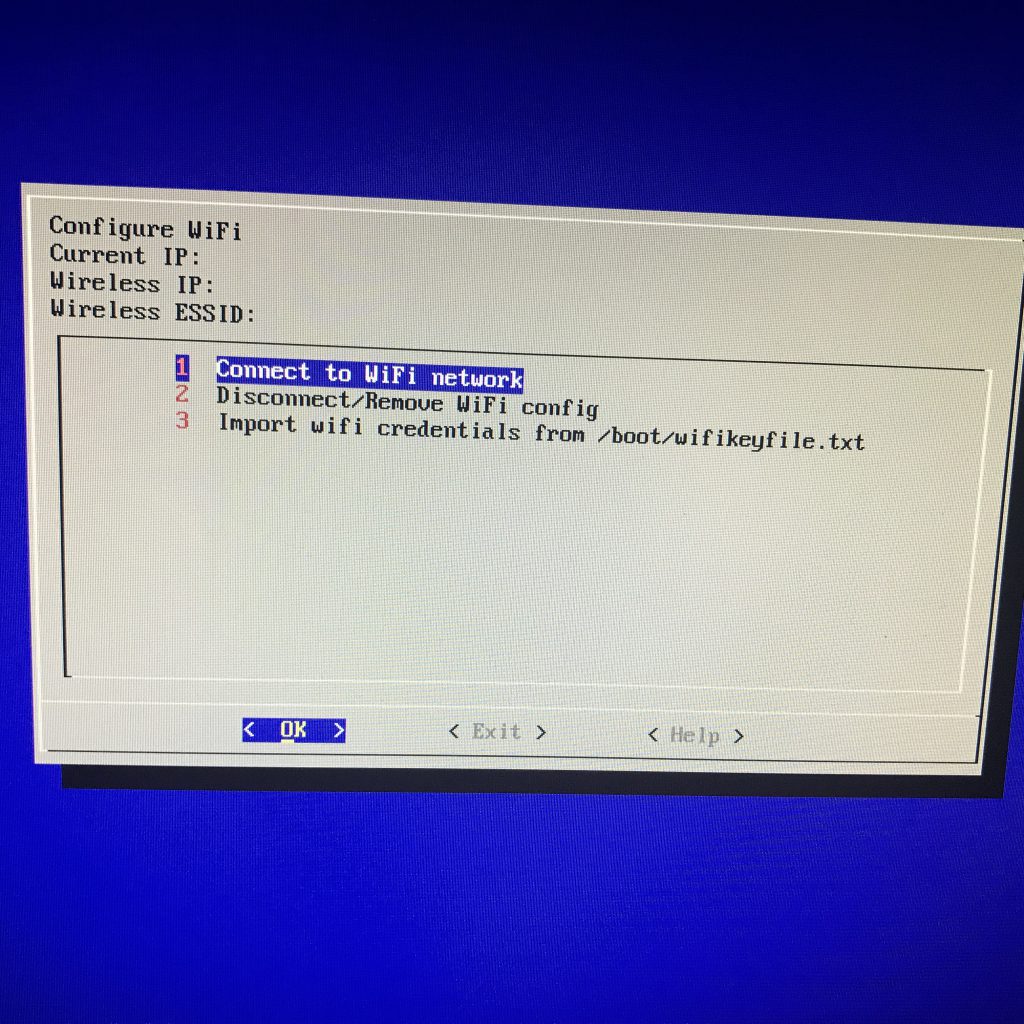
LANケーブルをさせばとりあえずネットワークにつなげることができるが、できるだけケーブル類は取り外したい。というわけで、無線環境があるなら wifi の設定をしておく。
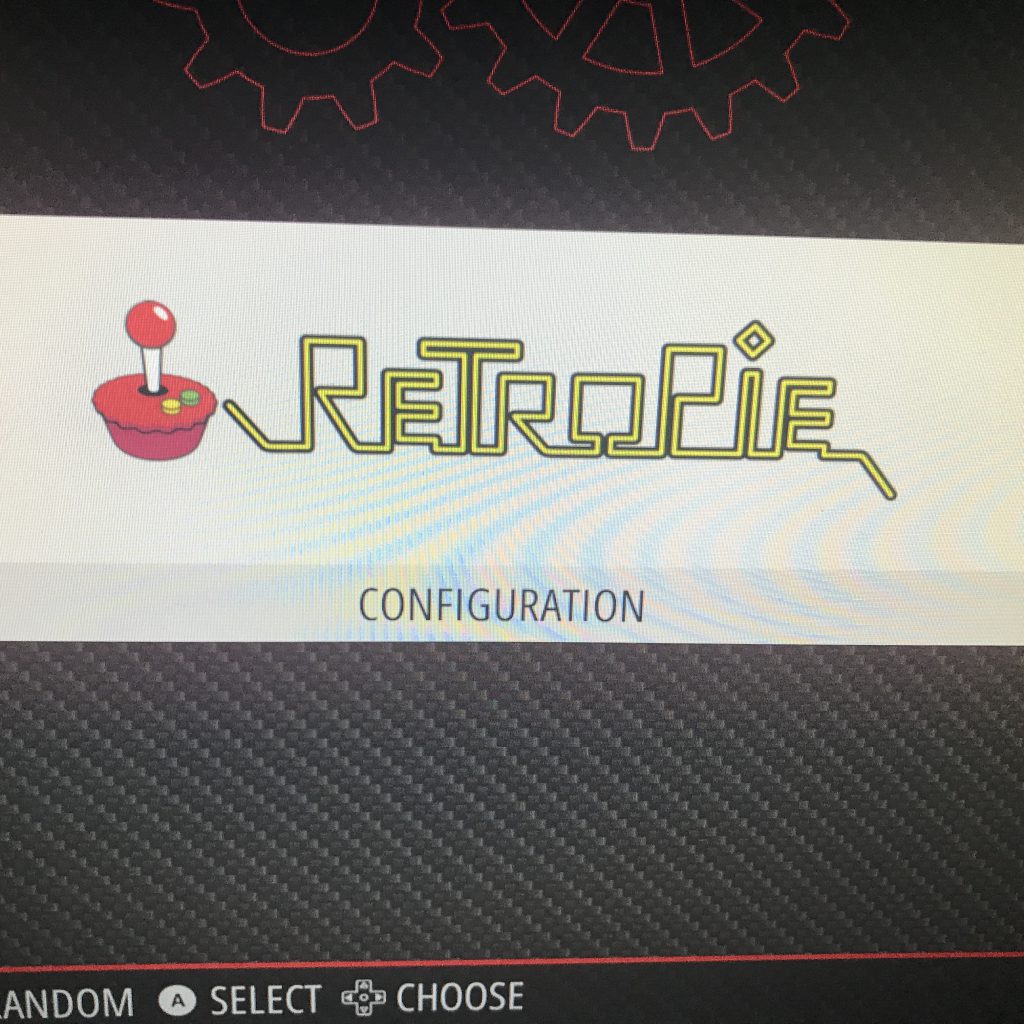
レッツプレイ

有志が作成したROMイメージで遊んでみる。

もし自分で手持ちのゲームのROMイメージを吸い出せるなら、それでもいい。

D+Pad Hero

https://dpadhero.com/Download.html

※こういった活動をバックアップするためにも、気に入ったら寄付(donate)しよう!

また、同人ソフトという手もある。すばらしい。

https://anayasoft.booth.pm/items/961833

入手したROMイメージを RetroPie の Rom フォルダに追加する。

方法はいろいろあるが、手っ取り早いのはファイル共有を利用することだ。

\\retropie\

にアクセスし、ROMイメージを /roms/nes/ にコピーする。
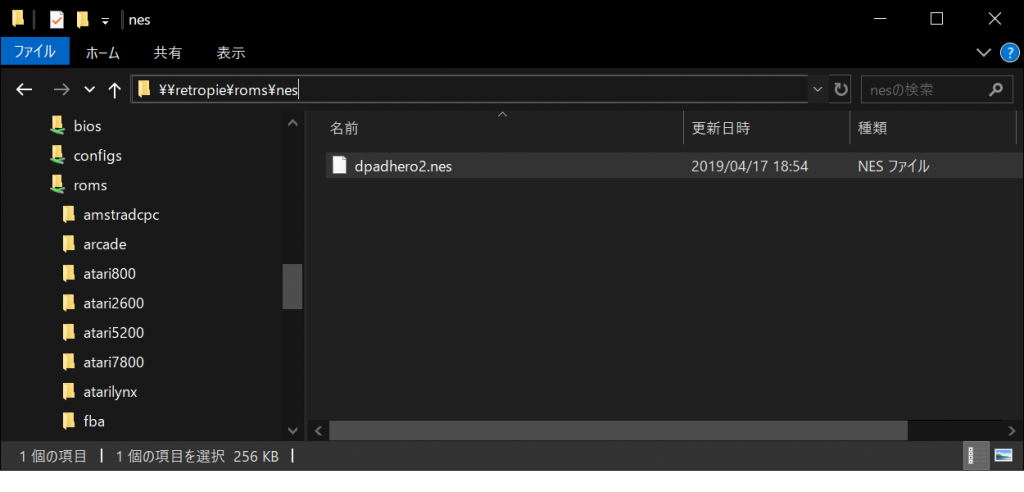
RetroPie を再起動すると、メニューに「NES」の「D+Pad Hero」が追加される。
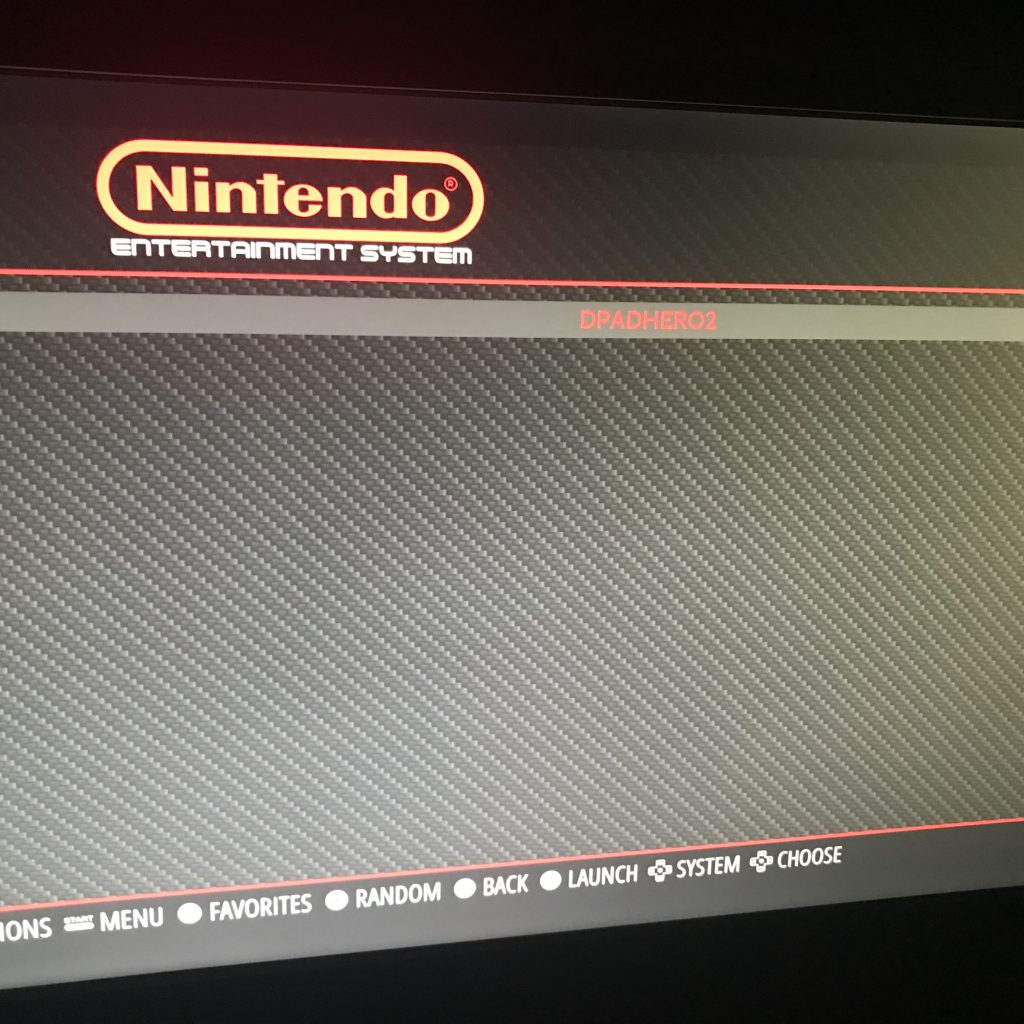
いわゆる音ゲーだ。

DaftPunkの「harder better faster stronger」やりたかったけど全然クリアできねーわ。

それっぽくしてみる

手持ちの小型ディスプレイを設置してネオジオミニみたいにする。

PC用のスティックにはあんまりいいのがない。

どうせならこのクラスのほうが満足度は高いかもしれない。

いわゆるRAP。のサイレント仕様。

Steamの格ゲーで愛用しているが、ガチャガチャうるさくないので非常におすすめ。


ゲーセンの筐体を作った人たちもいるようだ。こういうのホント羨ましい。

ラズパイをアーケード筐体に入れよう

完全コードレスにしてみる

2A以上給電できるモバイルバッテリーがあれば、電源ケーブルすら外すことができる。2.4A出ればなおいい。

パッドを 2.4GHz無線仕様 か BlueTooth にすれば完全ワイヤレスも可能だ。

3Dプリンタやダンボールでそれっぽいケースを作り、ディスプレイとパッドを組み込めば、ゲームボーイやゲームギアみたいなハンドヘルドも作れる。
Raspberry Pi 3 & 4 に RetroPie を入れて遊ぶ(後編)

WordPressのURLを変更したら記事が404エラーになっちゃったよ

開発用WebサイトのURLを変更したら、入れといたWordpressデモサイトが起動しなくなった。
今回は以下の手順で修正できた。

WordPress インストールディレクトリ直下の wp-config.php をテキストエディタで開き、以下の二行を追加。
(念の為バックアップをとっておこう)

これでトップページが開き、管理用ページにも入れるようになった。

が、特定のページを開くと404エラーになってしまう。
これはパーマリンクのリダイレクトルールがあべこべになっているかららしい。

管理用ページから「設定→パーマリンク設定」と移動し、何も変更せず「保存」ボタンを押すとリダイレクトルールが再設定される。
(.htaccess を修正する方法もあるらしいが、こちらのほうが確実だった)

ピュウ!焦ったぜ…

Kubuntu 20.04 LTS(Focal Fossa)がリリース

KDEの「重い」という印象から敬遠してたけど、ちょっと試してみたらすっかり気に入ってメインのLinuxディストリビューションとなっている。

kubuntu

Kubuntu 20.04 LTS(Focal Fossa)

”デフォルトではシンプルで、必要なときに強力”な kubuntu のLTSが2年ぶりにリリースされた。
ざっくり変更点は以下。

  • コアパッケージの更新
  • Linuxカーネル5.4ベース
  • デスクトップ環境が KDE Plasma 5.18 LTS に
  • 音楽再生ソフトのデフォルトが Elisa から Cantata に
  • メーラーのデフォルトが kmail から Thunderbird に
  • その他のアプリケーションアップデート

順当なアップデートという感じ。
やはり Kubuntu としては最大の関心事は KDE Plasma 5.18 であろう。

KDE Plasma 5.18 LTS

  • 絵文字ファインダー追加(Win+ピリオド)
  • GTKアプリケーションのサポート強化(KDEの外観を可能な限り引き継ぐ)
  • ナイトカラー機能追加(なかったっけ??)
  • 通知機能強化1:Bluetoothデバイスの電力不足を通知
  • 通知機能強化2:ダウンロードしたファイルへのアクセスを追加
  • システム設定の機能強化
  • アプリケーションスタイルのカスタマイズ
  • ウィンドウアニメーション効果のカスタマイズ

一般ユーザとして気になるところは外観スタイルのカスタマイズが強化されたところか。
Windows 9Xスタイルを適用することで、昔のWindowsにもかなり近づけることができるようになった。(ニーズはともかく…)

見た目と操作感がとってもモダンで、操作してて気持ちいいので、見た目に抵抗がなければぜひ試してみてもらいたい。

ダウンロードはこちらから

ダウンロードしたISOで LiveUSB を作るのが手っ取り早い。
ソフトとしては Rufus がある。ありがたく使わせて頂こう。

Dell ゲーミングノートパソコン G5が在庫処分セール

モデルチェンジするのかな?

Dell ゲーミングノートパソコン G5 15 5590 Core i7 GTX 1660Ti ホワイト 20Q25/Win10/15.6FHD/16GB/128GB SSD+1TB HDD

スペックを見てみる。

  • OS: Windows 10 Home 64bit
  • 画面サイズ: 15.6インチFHD(1920×1080)/パネル: IPS,非光沢
  • CPU: Intel Core i7 9750H(コア: 6/キャッシュ: 12MB/最大: 4.50GHz)
  • メモリー: 16GB DDR4 2666MHz
  • ストレージ: 128GB SSD+1TB HDD
  • GPU: NVIDIA GeForce GTX 1660 Ti 6GB

というかなり充実なスペックとなっている。
ゲームはもちろん、動画編集にも使えそう。

15%オフクーポンが付くようなので、表示価格からさらに安くなるみたい。

ちなみに NVIDIA GeForce GTX 1660 Ti 6GB 単体だとこんな感じ。

Pythonのrequestsを利用してPostとFileアップロードを同時に行う

Pythonのrequestsパッケージを利用して、Postとファイルアップロードを同時に行うサンプル。

paramsパラメタじゃなくてdataパラメタで渡すのがポイント。

ネットに転がってるサンプルだとfilesパラメタだけ渡してるのが多かったけど、ファイルアップロード「だけ」やるってあんまりないと思うんだが…。

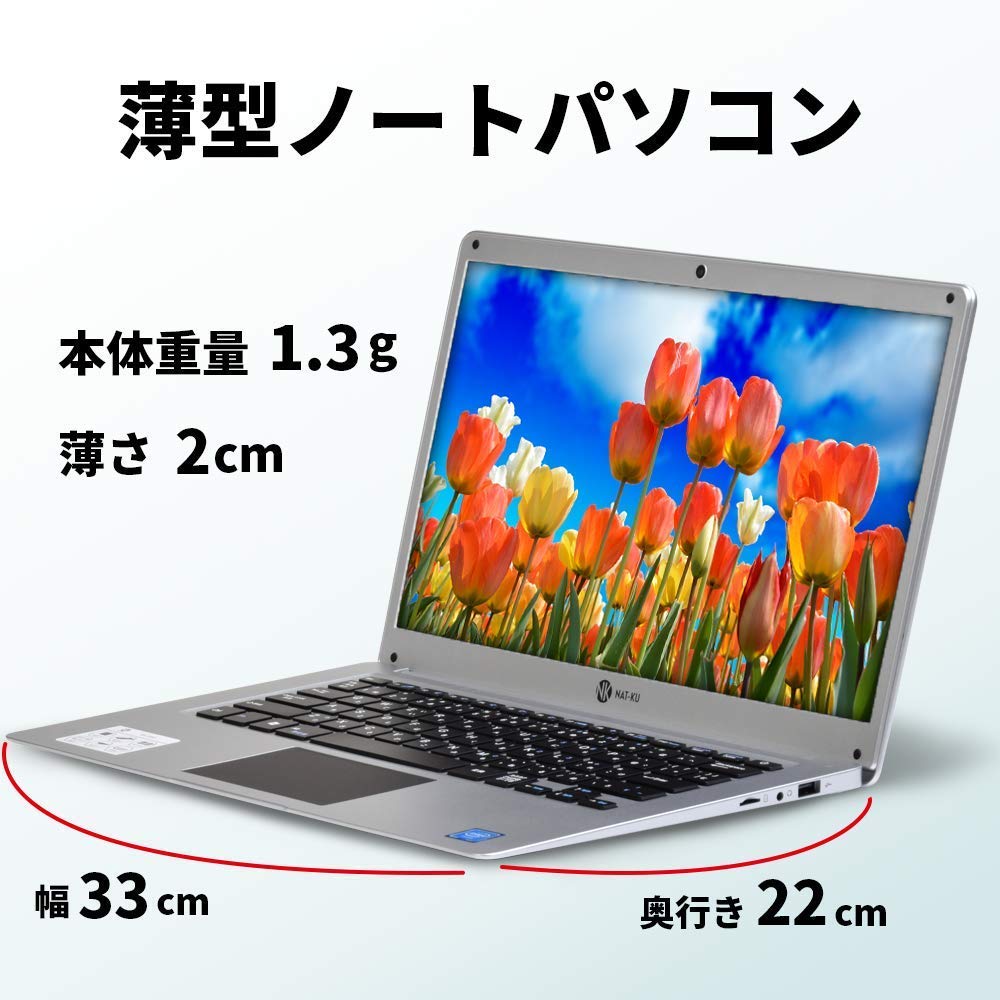
【新たな高コスパノートPC】NAT-KU PC ノートパソコン

GLM、wajun、CHUWI、Jumperに続く新たな高コスパメーカーがAmazonに降臨。

NAT-KU PC ノートパソコン

「なっとく」って読むの?確かに納得して使うならいい買い物かもしれない。

  • OS:Windows 10 Pro
  • Office:office 365
  • CPU:Intel Celeron-N3350(4コア)
  • メモリー:4GB
  • ストレージ:SSD 64GB
  • ディスプレイ:14.10インチ(IPS)
  • その他:Webカメラ、10キー、mini-HDMI、無線wifi、Bluetooth、日本語配列キーボード
  • 本体重量:1.3g

非力ではあるが、一応デスクトップ用途のCPUを採用してある点が強みか。
デフォルトで日本語キーボードなのも○。

ストレージは控えめな64GBだがOffice365インストール済みらしい。

驚異的なセールスポイントとして、信じられないくらい軽量ということが挙げられる。
Amazonの商品ページによると、なんと1.3gである。
1円玉2枚より軽い。未知の金属でできているとしか思えない。本当ならね。

Jumper EZbook X3と比べると、CPUがマシなぶん他が控えめといったところ。
Officeもついてるし。(365だが)

あと、13インチと14インチの差はある。

【高コスパスピーカー】SP-SBS-A250 と IN-T10-R3 と Z120BW レビュー

Creative 2.1ch コンパクトスピーカーシステム SP-SBS-A250

ウーファーがセパレート式なので低音の出はいい。ただデカいので机の上に置くのは厳しい。
足元に置くのが吉。

人の声の低音部分だけが目立ったり、あまり上品な低音とは言えないので、ズンドコが苦手な人にはおすすめしない。
EDM、ガバあたりが好きな音楽重視な人にはいいと思う。

Creative Inspire スピーカー IN-T10-R3

イチオシ。
低音のバランスがよく、物足りなければツマミである程度調整できる。
(強調するとズンドコ節になるので、個人的にはあまり持ち上げないけど…)

スピーカーにもヘッドホン端子があり、スピーカー自体を抜かなくても簡単に切り替えられる。
長時間入力がないと電源が落ちる機能もありスキなしである。

これが4000円とはなぁ。
長年モデルチェンジがないのも頷ける。

ロジクール Z120BW

スピーカーのちょい足しにピッタリなアイテム。
物理的な問題で低音は厳しいが、液晶モニタのスピーカーよりははるかにマシである。
(それでも”低音のようなもの”が聞こえて、全体的なバランスが崩れてないのは面白い)

安いし、電源はUSBケーブルから取れるのでPCの電源が落ちると一緒に電源OFFになり便利。

USB3から電源を取るとノイズが乗るので、USB2から取るといい。
あるいはスマホの充電器でもいい。

番外編:DAC

PC用のスピーカーでオーディオを改善したければ、安物でもオーディオインターフェースの併用をおすすめしたい。
ノイズ対策もできて一石二鳥。

ところで…

Amazonのレビューとか見てると、自称オーディオマニアがレビューしてたりするんだけど、一体なんなのだろうか…。
自称オーディオマニアが数千円のスピーカー使っとるの??

こういうののレビューには沸かねぇんだよなぁ自称オーディオマニアは。
尖ったもん使ってこそマニアだろう。

お名前.com 狂気のスパムメール攻勢

お名前.com からとんでもない量のスパムメールが届くので色々提携解除した。やばいよ。
もうドメイン持ってる人間に送りまくってどうすんねん…。

同じGMOグループでもGMOペパボ(ムームードメインなど)のほうがはるかにお行儀がいい。
理由がなければ絶対こっちをおすすめする。


社内IT勉強会の結果がスパムメール大量送信とはな…(ヽ´ω`)

Amazonの新春セールをチェック

さくっとみていく。なんか朝サーバー落ちてたらしいね。

シリコンパワー SSD 512GB PS4動作確認済 3年保証

いつもの。
セールのときだけ6000円を切るのが多くなってきた。

(なんか金額変わってないけど、開くとちょっと安い)

256GBも十分安いが、512がコスパ最強となっている。

FireTV

NetFlixやらで年末年始大活躍のFireTV。

しかしこれの真価は次のに…。

FF3、FF4、FF5、FF6

Fire TV に対応したアプリ版FF3~FF6が半額。
BlueToothのコントローラーがあればTVで遊べる。

色々回り道した結果、結局ここに戻ってくるってのが面白いところだw


AWS(Amazon Route 53)に独自ドメインを設定する

AWSに独自ドメインを設定したときのメモ。
Amazon Route 53 はクラウド上でDNSサーバを提供してくれるウェブサービス。
ただし今のところ日本語化されていないので、操作性にちょっと難あり。
(当たり前だけど従量課金されるので注意してね)

  • EC2インスタンスは作成済み。
  • Elastic IP(グローバルIP)取得済み。
  • 独自ドメインは他レジストラで取得済み。

まずAWS管理コンソールにログイン。

サービス一覧から「Route 53」を選択。

「DNS Management」に入り、「Create Hosted Zone」を選択。

「Domain Name」に取得済みドメインを入力。sample.comなど。
「Comment」は適当に。 「Type」は「Public Hosted Zone」。
「Create」ボタンを押すとゾーンが作成される。

次にレコードを作っていく。
メニューから「Go To Record Set」を選択。
デフォルトで NSレコード と SOAレコード が作成されている。
(コレをいじくるんじゃねぇぞ、とチュートリアルに書いてあるので触らないでおきます)

「Create Record Set」をクリック。

「Name」にサブドメイン名。 まずは空白でよい。
「Type」はIP-V4。 V6にするときが来るんだろうか・・・。
「Alias」は「No」、「TTL」はデフォルトのままで。
「Value」に取得済みの Elastic IP を入力。
「Routing Policy」は「Simple」に。 他のは課金コース。
「Create」ボタンを押すとAレコードが作成される。

ここまでで名前が引けるようになっているはず。